
PhotoRobot Carousel 5000 & Carousel 3000 Benutzerhandbuch
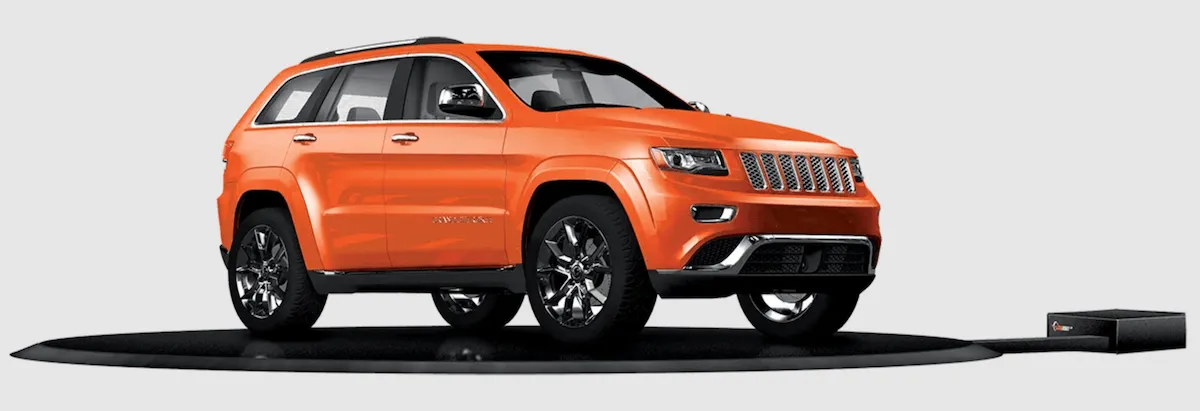
Das folgende Benutzerhandbuch enthält technische Informationen zur Installation, zum Anschluss und zur Verwendung der Carousel 5000 & Carousel 3000 Module von PhotoRobot. Diese Informationen sollen PhotoRobot-Kunden bei der Ersteinrichtung, den grundlegenden Tests und dem Betrieb ihres Geräts unterstützen. Es stellt die Produktübersicht der Modelle Carousel 5000 und 3000 dar und beschreibt die Hauptkomponenten der einzelnen Systeme. Dazu gehören die Abmessungen der einzelnen Geräte, ihre verfügbaren Konfigurationen und Anweisungen für den Anschluss und die erste Verwendung von PhotoRobot.
Wichtig: Die Erstinstallation eines PhotoRobot-Gerätes muss immer von einer autorisierten PhotoRobot-Behörde durchgeführt werden. Behörden mit der Berechtigung zur Installation von PhotoRobot sind ein zugelassener Händler oder ein Vertreter des Herstellers selbst.
Anmerkung: Bevor Sie mit der Selbstinstallation fortfahren, lesen Sie immer die Sicherheitsinformationen und -anweisungen von PhotoRobot sowie das Handbuch, das speziell mit Ihrem Gerät von PhotoRobot geliefert wird.
Carousel 5000 & Carousel 3000 Installation & erste Verwendung
Herzlichen Glückwunsch zu Ihrem Kauf des PhotoRobot Carousel 3000 oder Carousel 5000! Wir danken Ihnen, dass Sie sich PhotoRobot bei unserer Mission anschließen, jahrzehntelange Berufserfahrung, Erkenntnisse und Innovationen in der automatisierten Fotografie mit Ihnen zu teilen. Das Design von PhotoRobot ist auf jeden Kunden zugeschnitten und auf spezifische Anwendungsfälle anpassbar und deckt gleichzeitig das gesamte PhotoRobot-Ökosystem ab.
Verwenden Sie die folgende Dokumentation, um sich mit der Technologie vertraut zu machen und Anweisungen zur Montage und ersten Verwendung der Lösung zu erhalten.
Wenn Probleme auftreten, finden Sie unter PhotoRobot-Fehlerbehebung Lösungen für häufige Probleme im Zusammenhang mit Hardwareinstallation, Kameras, Robotern, Beleuchtung, Bearbeitung und Postproduktion.
1. Produktbeschreibung - Karussell 5000, Karussell 3000
Der Hauptunterschied zwischen den Roboter-Fotoplattformen Carousel 5000 und Carousel 3000 ist der Durchmesser der beiden rotierenden Platten. Während die Plattform des Carousel 5000 einen Durchmesser von 5 Metern hat, ist der Plattendurchmesser des Carousel 3000 mit 3 Metern etwas kleiner.
Beide Plattformen sind gleichermaßen in der Lage, große und schwere Gegenstände wie Möbel, Motorräder und andere größere Gegenstände zu tragen. Durch die größeren Abmessungen eignet sich das Carousel 5000 jedoch auch für die Fotografie von Automobilen und größeren Maschinen wie Traktoren oder Wohnmobilen. Die Plattform jedes Geräts ist auch ein vom Motor getrennter Teil. Dadurch erhält die Plattform ein flaches Profil, das bei der Installation des Gerätes auf gleicher Höhe mit dem Boden werden kann.
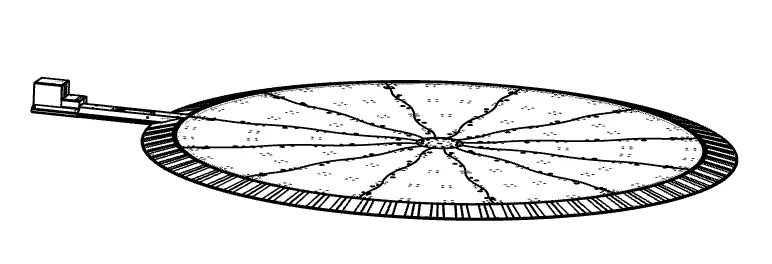
Zu den wichtigsten Komponenten und Merkmalen der Modelle Carousel 5000 und 3000 gehören:
- Carousel 5000 Plattendurchmesser von 5 Metern (3 Meter für das Carousel 3000)
- Karussell 5000 Tragfähigkeit von 4.000 kg
- Niedriges Profil für die Installation auf Bodenhöhe
- Rillen für die luftbetriebene Schmutz- und Staubentfernung
- Austauschbarer Plattenboden für höhere Arbeitsbelastungen und Verschleiß
Anmerkung: Der Boden wird ohne den oberen Teil der Oberfläche geliefert und wird immer gemäß den Verlegeanforderungen des Kunden fertiggestellt.
1.1. Geräteübersicht - Karussell 5000, Karussell 3000
Die PhotoRobot Carousel 5000 & 3000 sind in zwei verschiedenen Konfigurationen erhältlich: entweder in einer kreisförmigen oder in einer quadratischen Installation. In erster Linie ist die Standardkonfiguration die kreisförmige Form mit Auffahrrampen an allen Seiten der Plattform. Alternativ verfügt das quadratische System über Auffahrrampen nur an der Vorder-, Links- und Rechtsseite. So ist an der hinteren Kante des Karussells Platz für einen Verriegelungsmechanismus, um einen Hintergrund oder ein Rundbild zu fixieren.
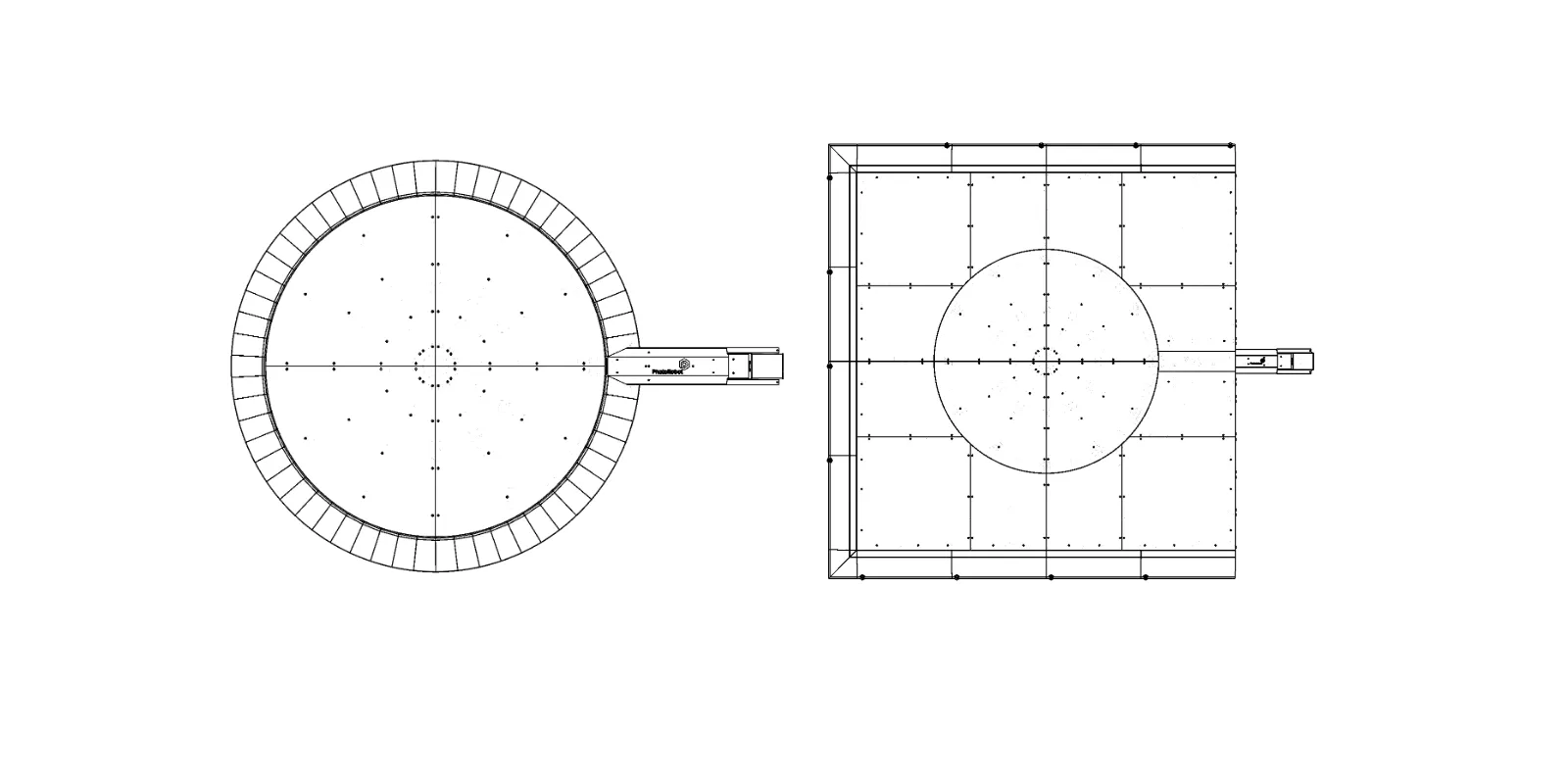
- Kreisförmige Installationen (links) haben Auffahrrampen rund um die Drehplattform.
- Quadratische Installationen (rechts) ermöglichen die Befestigung von Hintergründen oder Rundbildern auf der Rückseite.
Anmerkung: Sowohl die kreisförmige als auch die quadratische Installation des Carousel 5000 und 3000 werden auf jeder vorhandenen Grundfläche installiert. Es ist jedoch auch möglich, das Carousel 5000 direkt in einen Studio- oder Ausstellungsraum einzubauen.
1.2. Hauptkomponenten von Carousel 5000, Carousel 3000
Bei den Modellen Carousel 5000 und 3000 gibt es 7 Hauptkomponenten. Die Hauptteile sind: die Drehplattform, der Plattenboden, die Motorbaugruppe, die Kuppel des Maschinenanschlusses, die Verbindungspunkte für den Hintergrund / das Rundbild, die Auffahrrampen und die Steuereinheit.




- Drehbare Plattform (1)
- Boden für Platten (2)
- Montage von Motoren (3)
- Kuppel für Maschinenverbinder (4)
- Auffahrrampen (5)
- Hintergrund / Rundbild-Verbindungspunkte (6)
- 19-Zoll-Rack-Steuergerät (7)
Anmerkung: Das 19-Zoll-Rack (7) beherbergt die Control Unit, die horizontal in einem belüfteten Raum installiert ist, um die Kühlung der elektronischen Komponenten zu gewährleisten.
1.3. Abmessungen der Karussellmaschine
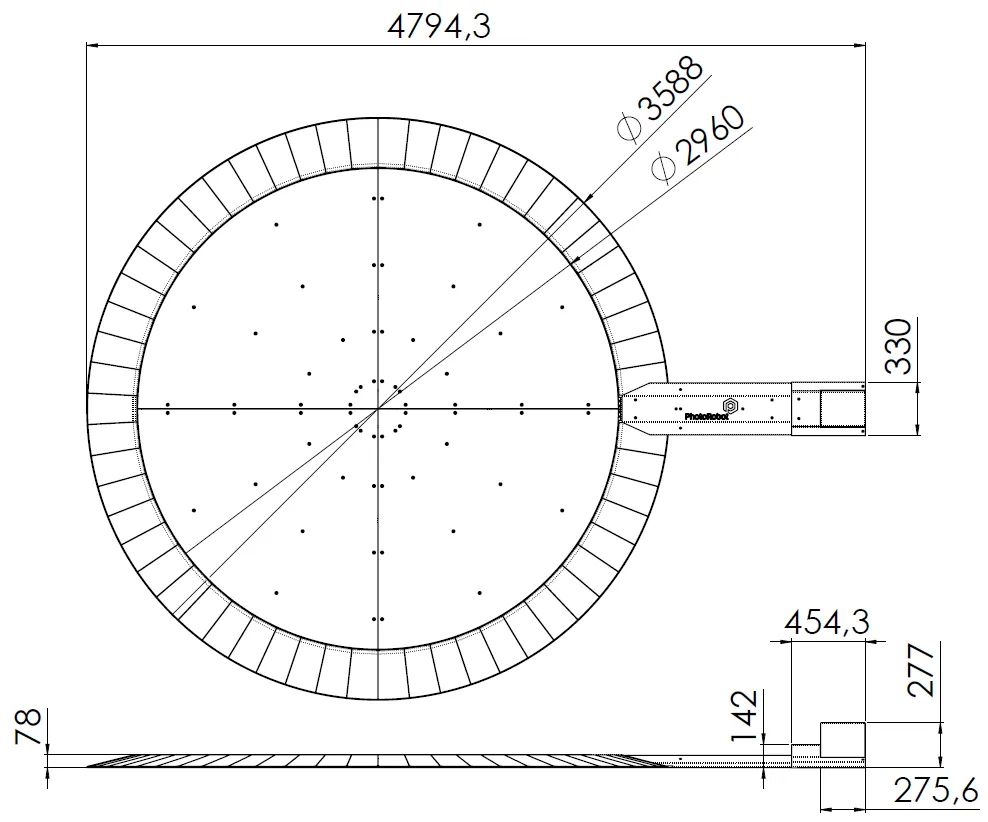
1.3.1. Das Karussell 5000 hat einen Durchmesser von 5 Metern (5,60 m mit Zugangsrampen) und eine Rampenhöhe von 78 mm.
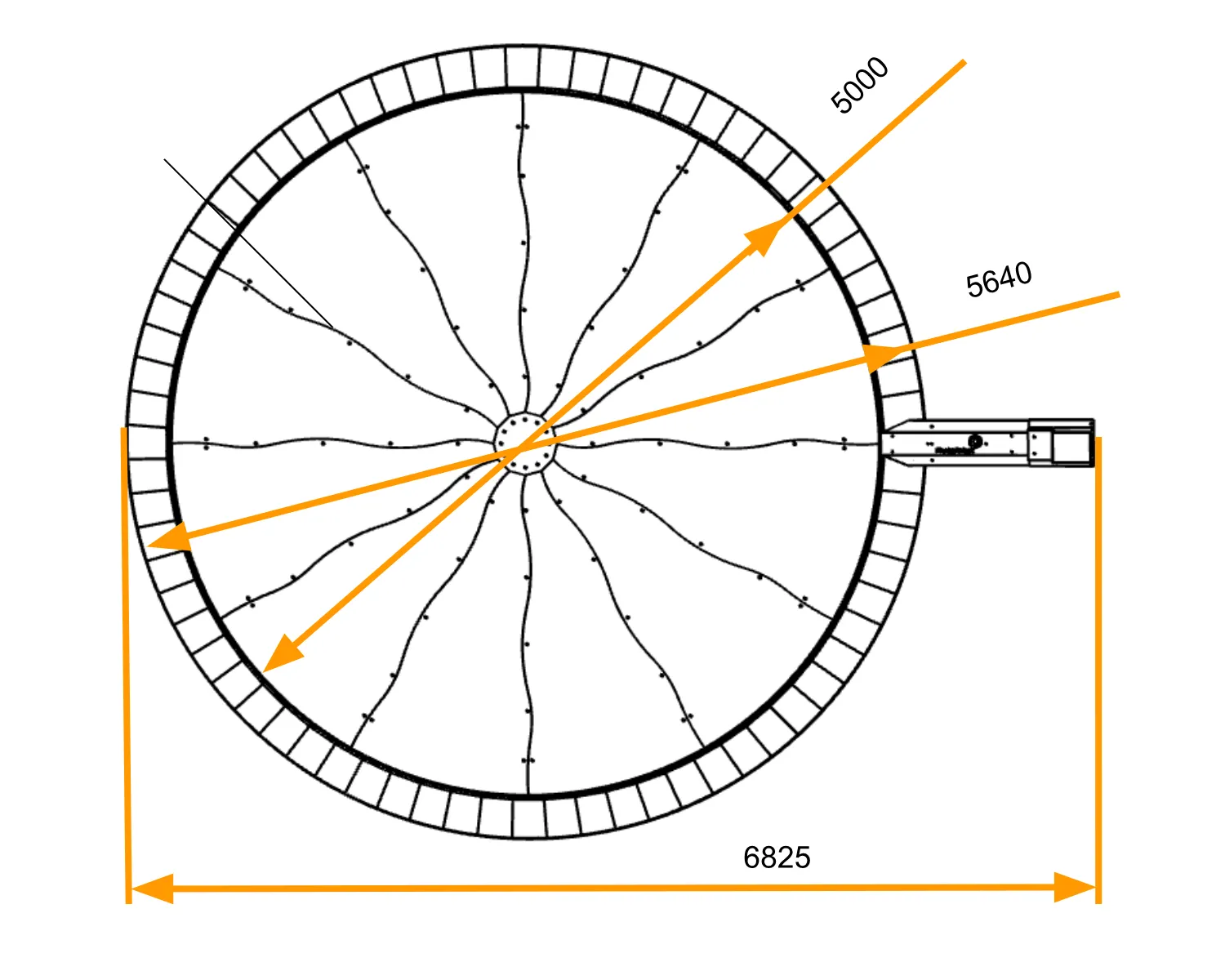
1.3.2.Das Karussell 3000 hat einen Durchmesser von 3 Metern (3,60 Meter einschließlich Zugangsrampen) und eine Rampenhöhe von 78 mm.



2. Verbindungsschema für Karussell 5000 und 3000
Das Karussell wird über einen Router im lokalen Netzwerk (LAN oder WAN) mit dem Arbeitsplatzrechner verbunden, mit einem elektrischen Anschluss von 110-240 V für alle Geräte. Ein Motorkabel und ein Signalkabel verbinden die Drehplattform mit der Control Unit und dem Motor, während die Kamera über USB mit dem Workstation-Computer verbunden wird. Bei der Studiolichtverbindung wird ein Plug-in-Adapter für die drahtlose Verbindung zum Router verwendet.
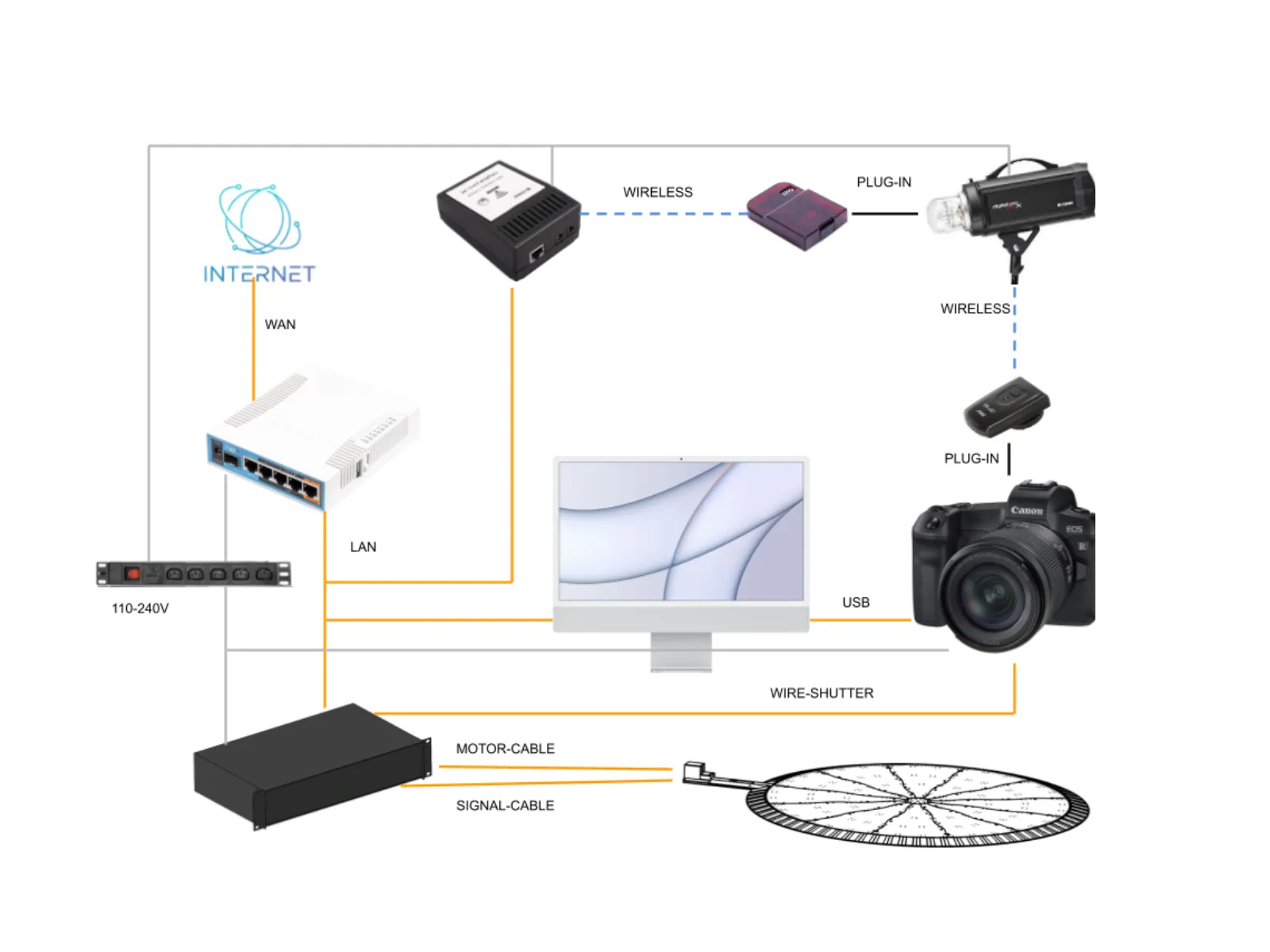
Anmerkung: Schalten Sie den Router vor der ersten Verwendung ein und warten Sie ca. 2 Minuten, bis das System hochgefahren und ausgeführt wird. Schalten Sie nach dieser Zeit den Workstation-Computer und dann den PhotoRobot Carousel 5000-Roboter ein.
3. PhotoRobot Erste Verwendung
Vor dem ersten Einsatz von PhotoRobot ist es notwendig, die Lösung aus technischer Sicht zu verstehen. PhotoRobot ist eine modulare Einheit, die aus Hard- und Softwarekomponenten besteht. Daher muss PhotoRobot selbst mit demselben Netzwerk verbunden sein wie der Computer, der ihn bedient.
Hinweis: Spezifische Betriebsanforderungen und technische Anweisungen für die Verbindung von PhotoRobot mit dem Netzwerk finden Sie unter PhotoRobot First Use & Basic Testing.
Generell gibt es folgende betriebliche Anforderungen.
- Die Control Unit muss mit dem lokalen Netzwerk verbunden sein.
- Auf einem Computer muss die Service-GUI oder die Software des Operators mit dem Namen _Controls ausgeführt werden.
- Der Computer muss über dasselbe Netzwerk wie die Control Unit eine Verbindung herstellen.
- Es muss eine funktionierende Internetverbindung im Netzwerk vorhanden sein.
Es ist auch erforderlich, die Parameter des Stromverteilungssystems (z. B. Spannung und Frequenz) zu überprüfen. Suchen Sie dazu den RJ45-Anschluss auf der Rückseite des Steuergeräts. Die Anforderungen an die Netzwerkkonfiguration lauten dann wie folgt.
- Ein DHCP-Server im Netzwerk ist zwingend erforderlich.
- Die Kommunikation über die TCP-Ports 7777 und 7778 muss zugelassen werden.
- UDP-Broadcasts auf Port 6666 müssen zugelassen werden.
- Eine Internetverbindung ist zwingend erforderlich.
- *. photorobot.com Zutritt muss erlaubt sein.
- as-unirobot.azurewebsites.net der Zugriff muss erlaubt sein.
- Beziehen Sie sich bei Bedarf auf PhotoRobot Netzwerkkonfiguration und -voraussetzungen.
- Verbinden Sie den Netzstecker mit der Steckdose.
3.1. Finden Sie die IP-Adresse von PhotoRobot
Um die IP-Adresse des PhotoRobot Carousel 5000 und anderer PhotoRobot-Geräte zu finden, ist die PhotoRobot Locator-App direkt in CAPP integriert. Dies ermöglicht eine einfachere Suche und Identifikation von Control Units im Netzwerk, ohne externe Anwendungen zu verwenden. Stellen Sie sicher, dass Sie die aktuellste Version von CAPP verwenden, um auf diese Funktion zugreifen zu können.
Um dann einen Roboter im Netzwerk direkt im CAPP zu identifizieren, öffne die lokale Version von CAPP, gehe zu Einstellungen und klicke auf Roboter / Steuereinheiten.

Das Menü Roboter / Steuereinheiten zeigt Spalten mit Name, Netzwerk, Einheit, Version, Entdeckt und Identifizieren für jeden Roboter an. Wenn der Punkt links vom Roboternamen grün ist, ist er online. Wenn Sie auf das Roboterfeld klicken, öffnet sich dann die Webseite des Roboters. Dadurch blinkt auch die LED-Leuchte der Steuereinheit des Roboters grün, um die Erkennung zu erleichtern.
Wenn der Kunde einen externen Download der App benötigt, steht der PhotoRobot Locator auch für iOS-Download im Rahmen von PhotoRobot Account Downloads zur Verfügung.

Hinweis: Die Android-Version von PhotoRobot Locator wurde eingestellt.
Alternativ gibt es das FRFind-Kommandozeilenprogramm für MacOS oder Windows, um das Netzwerk zu durchsuchen und PhotoRobot Control Units zu identifizieren. Finden Sie auch Links zum Download von FRfind auf der Seite zum Downloads des PhotoRobot-Kontos.
Nachdem Sie ein PhotoRobot-Gerät gefunden haben, kopieren Sie dann die IP-Adresse und fügen Sie die IP-Adresse von PhotoRobot in einen beliebigen Webbrowser im URL-Format ein. Ist dies erfolgreich, wird die Service-GUI gestartet, die eine grundlegende Benutzeroberfläche zum Testen von PhotoRobot anzeigt.
3.2. Schalten Sie den Gerätemotor ein
Schalten Sie in der Service-GUI den Motor mit dem grünen Netzschalter Motor ON ein.

3.3. Grundlegende PhotoRobot-Tests
Um schließlich zu testen, ob PhotoRobot voll funktionsfähig ist, verwenden Sie die Steuerelemente der Service-GUI-Schnittstelle, um die Plattform in jeden gewünschten Winkel zu drehen.
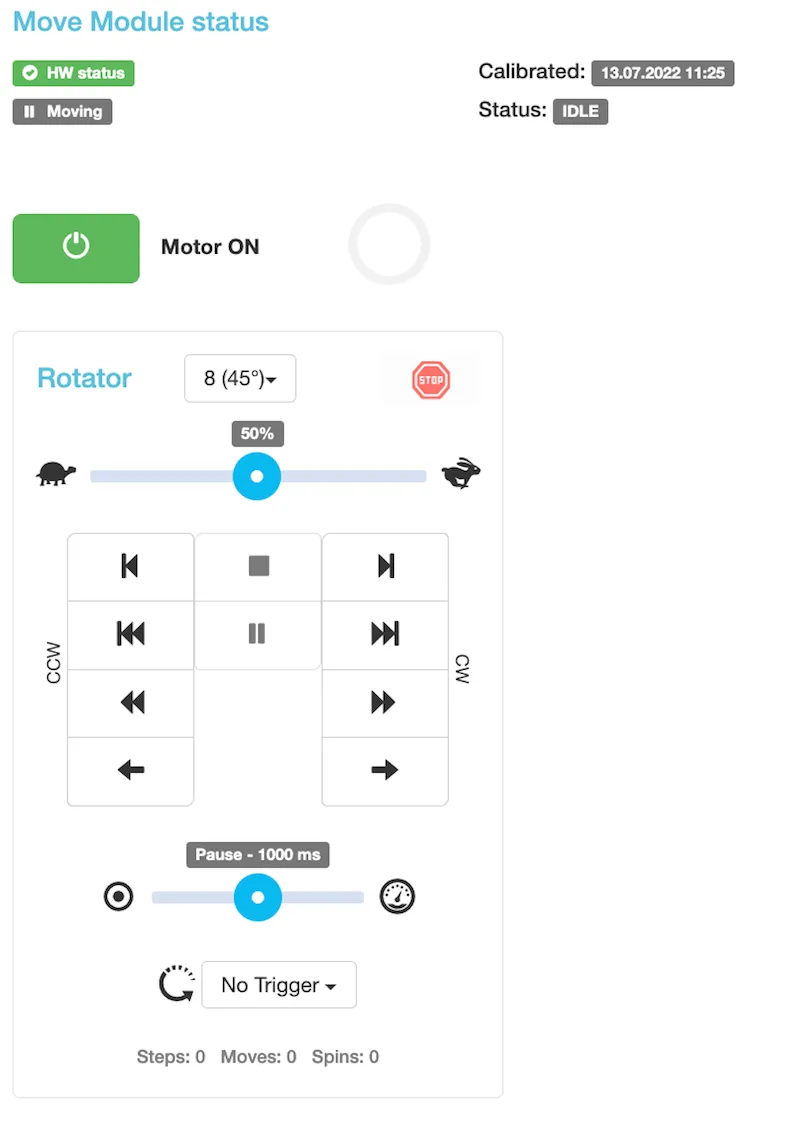
Bewegt sich der Roboter gemäß den Anweisungen, ist das PhotoRobot-Gerät bereit für den regulären Einsatz.
4. PhotoRobot _Controls App-Software
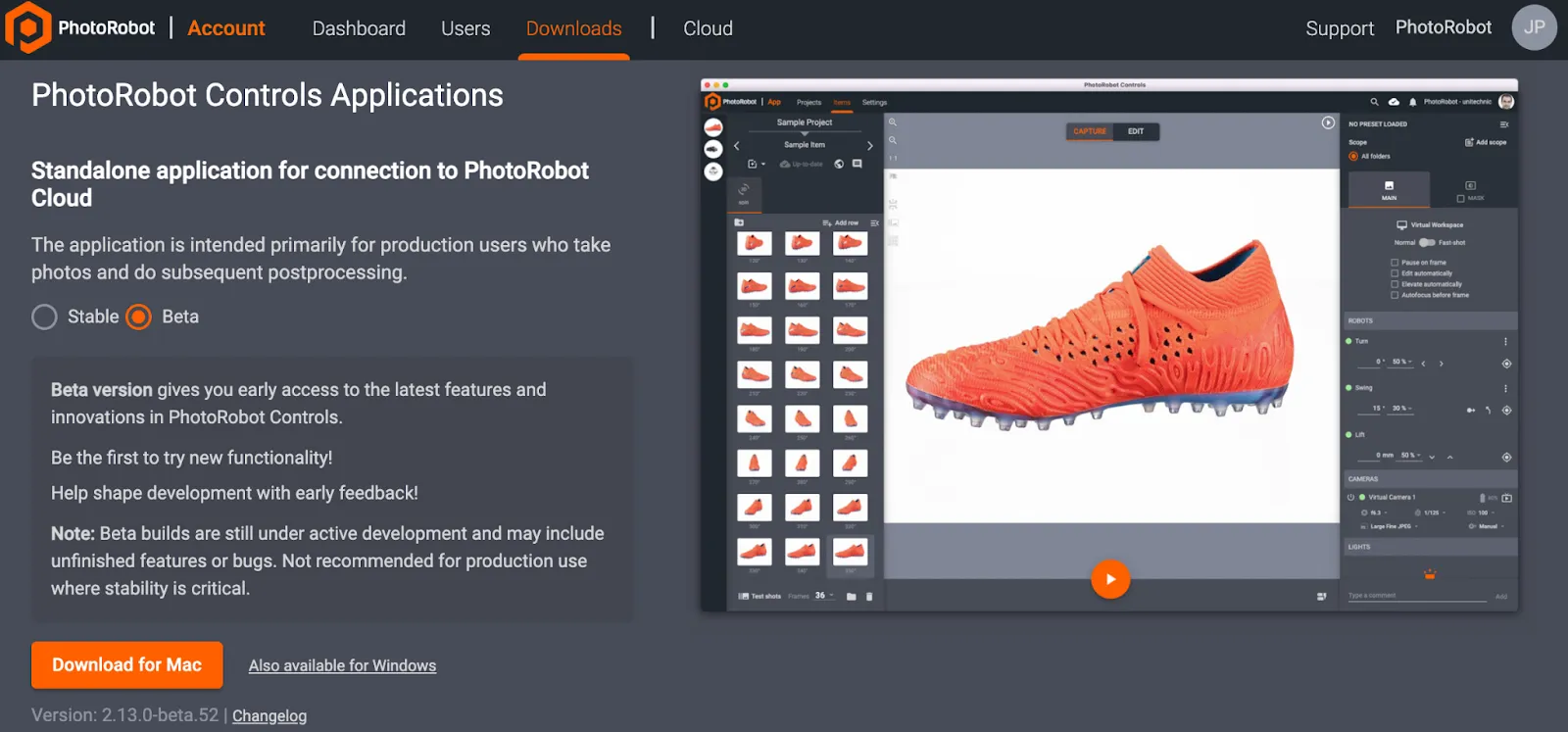
Die Steuerung des Roboterarbeitsplatzes erfolgt über PhotoRobot _Controls App-Software, die über einen PhotoRobot-Account heruntergeladen werden kann. Die Software steuert alle Roboter, Kameras und Beleuchtung, während sie gleichzeitig den Arbeitsablauf verwaltet und die notwendigen Funktionen für eine effektive Automatisierung in der Nachbearbeitung bereitstellt. PhotoRobot _Controls App ist nicht im Lieferumfang der Maschine enthalten; Es wird separat von der Maschine erworben.
Beachten Sie außerdem, dass die Benutzeroberfläche nach dem Starten der Softwareanwendung möglicherweise automatisch im "Assistentenmodus" gestartet wird. Der Assistentenmodus ist eine vereinfachte Benutzeroberfläche. Es ermöglicht beispielsweise das Scannen von Barcodes, um Objekte zu identifizieren und die Erfassungs- und Nachbearbeitungssequenzen automatisch zu starten.

Anmerkung: Sowohl die stabile Version als auch eine Vorschauversion von CAPP stehen über den Installationsassistenten zum Download zur Verfügung. Die stabile Version enthält die neueste Version von CAPP und wird häufig veröffentlicht. In der Zwischenzeit bietet die Vorschauversion von CAPP frühzeitigen Zugriff auf die neuesten Funktionen und Fehlerbehebungen, die innerhalb weniger Tage nach der Entwicklung in die stabile Version übertragen werden. Auf diese Weise können Benutzer alle Probleme testen, die in der Vorschauversion auftreten, bevor sie sich an den Support wenden, da die meisten gemeldeten Probleme in der stabilen Version bereits in der Vorschauversion behoben wurden. Beachten Sie jedoch, dass die Vorschauversion nicht für den Produktionseinsatz empfohlen wird, bei dem die Stabilität ein kritischer Faktor ist. Die Vorschauversion befindet sich in aktiver Entwicklung, die möglicherweise noch unvollständige Funktionen oder ungelöste Fehler enthält.
Wichtig: Die älteren Versionen von CAPP sind aufgrund des Risikos einer Datenbankbeschädigung nicht für die Verteilung an Kunden oder die Öffentlichkeit vorgesehen. Ältere Versionen von CAPP sind nur für autorisierte PhotoRobot-Techniker für die interne Entwicklung oder für ganz spezielle Anwendungsfälle zugänglich. Informationen zur aktuellen stabilen Version und Vorschauversion von CAPP finden Sie unter CAPP Latest Download Versions.
Weitere Informationen zur Unterstützung oder Fehlerbehebung PhotoRobot _Controls App finden Sie unter PhotoRobot Erste Schritte.
5. Informationsetiketten
5.1. Übersicht über Symbole

5.2. Karussell 5000
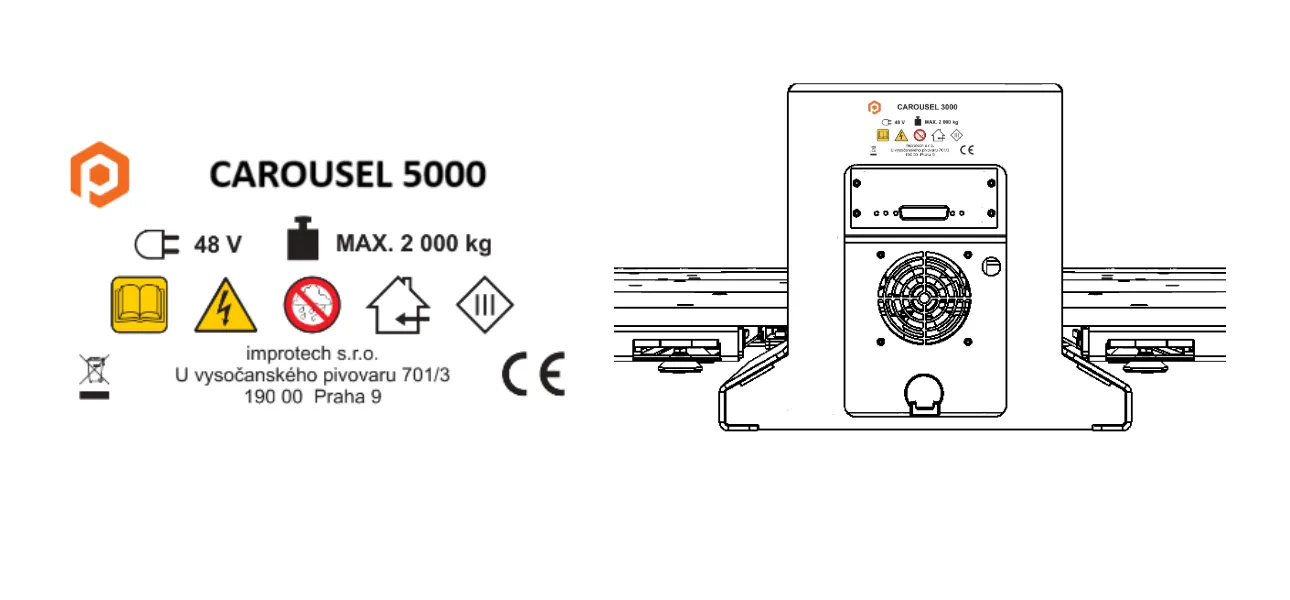
5.3. Karussell 3000

6. Wartung und Überprüfung
Die Wartung und Überprüfung des PhotoRobot Carousel 5000 oder 3000 muss einmal pro Jahr von einer autorisierten PhotoRobot-Behörde durchgeführt werden. Inspektion und Service umfassen:
- Inspektion von Drehplattformantrieben
- Nachspannen und Überprüfung der Zahnkette (einschließlich Zahnräder)
- Inspektion des Fahrwerks der Hauptplattform
- Inspektion des Indexierbandes (falls im Lieferumfang enthalten)
- Inspektion des Maschinenbodens und seiner Stütze
- Funktionstest des Sicherheitsschalters für die Abdeckung des Motorantriebs
- Firmware-Updates (kostenpflichtig oder kostenlos, je nach Support-Vertrag)


EOS Rebel Serie


EOS DSLR-Serie


EOS M spiegellose Serie


PowerShot-Serie


Nahaufnahme / Handheld

Die Canon EOS Rebel Serie bietet einsteigerfreundliche DSLR-Kameras mit solider Bildqualität, intuitiver Bedienung und vielseitigen Funktionen. Diese Kameras sind ideal für Fotografie-Enthusiasten und bieten zuverlässigen Autofokus, dreh- und schwenkbare Touchscreens sowie Full HD- oder 4K-Videoaufnahmen.
Verbindung
Auflösung (MP)
Auflösung
Die Canon EOS DSLR-Serie bietet hochwertige Bilder, einen schnellen Autofokus und Vielseitigkeit und ist damit ideal für die Fotografie und Videoproduktion.
Verbindung
Auflösung (MP)
Auflösung
Die spiegellose Canon EOS M Serie kombiniert kompaktes Design mit DSLR-ähnlicher Leistung. Mit austauschbaren Objektiven, schnellem Autofokus und hochwertigen Bildsensoren eignen sich diese Kameras hervorragend für Reisende und Content-Ersteller, die Mobilität suchen, ohne die Bildqualität zu beeinträchtigen.
Verbindung
Auflösung (MP)
Auflösung
Die Canon PowerShot-Serie bietet kompakte, benutzerfreundliche Kameras für Gelegenheitsfotografen und Enthusiasten. Mit Modellen, die von einfachen Point-and-Shoot-Kameras bis hin zu fortschrittlichen Zoomkameras reichen, bieten sie Komfort, solide Bildqualität und Funktionen wie Bildstabilisierung und 4K-Video.
Verbindung
Auflösung (MP)
Auflösung
Die Canon Nah- und Handkameras sind für detaillierte Nahaufnahmen und Videos konzipiert. Sie sind kompakt und einfach zu bedienen und bieten präzisen Fokus, hochauflösende Bildgebung und vielseitige Makrofunktionen – perfekt für Vlogging, Produktfotografie und kreative Nahaufnahmen.
Verbindung
Auflösung (MP)
Auflösung


