
PhotoRobot Virtual Catwalk Erstbenutzungsleitfaden
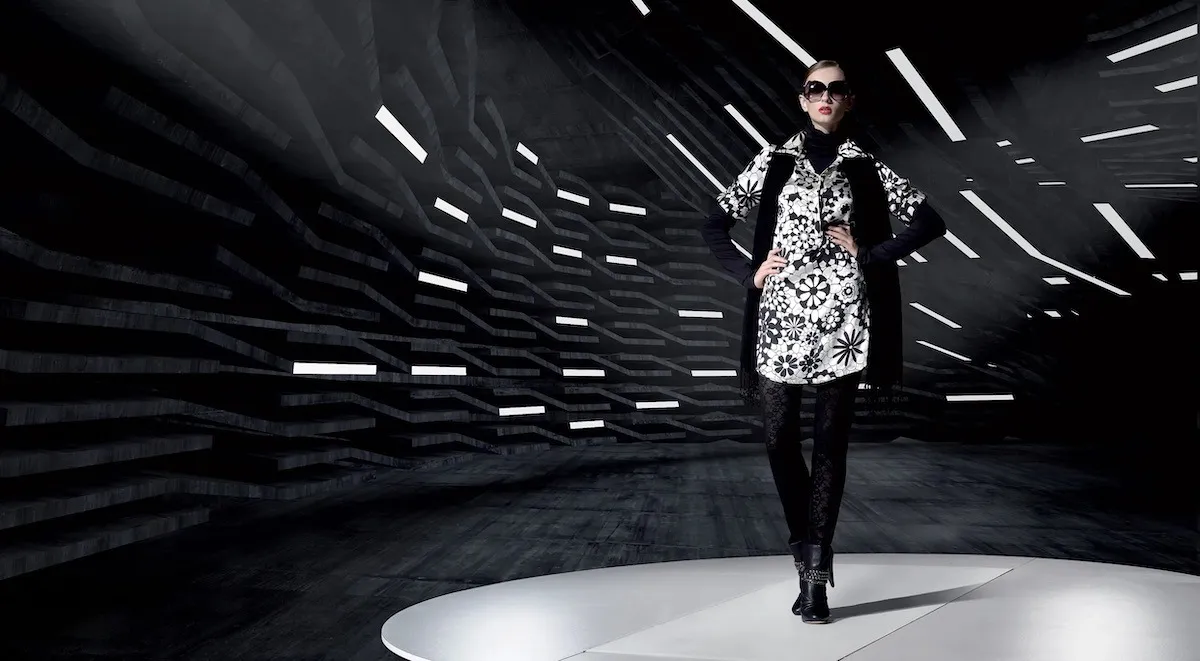
Dieses Benutzerhandbuch bietet technische Informationen zum grundlegenden Verständnis und zur funktionalen Bedienung des virtuellen PhotoRobot-Laufstegs. Ziel ist es, PhotoRobot-Kunden zu unterstützen, die kürzlich ihr Gerät gekauft haben, und die Einführung der neuen Technologie zu optimieren. Dazu gehört eine allgemeine Geräteübersicht des Virtual Catwalk, Anweisungen zur Verbindung des Geräts mit dem Netzwerk sowie Schritte zur ersten Nutzung des Systems.
Anmerkung: Konsultieren Sie stets die PhotoRobot Sicherheitsinformationen und -anweisungen zusätzlich zu dem speziell mit Ihrem Gerät bereitgestellten Handbuch vor der ersten Benutzung.
Wichtig: Die Erstinstallation eines PhotoRobot-Geräts muss stets von einer autorisierten PhotoRobot-Behörde durchgeführt werden. Behörden mit Genehmigung zur Installation von PhotoRobot sind ein zugelassener Vertriebspartner oder ein Vertreter des Herstellers selbst.
Erster Anwendungsleitfaden zum PhotoRobot-Laufsteg
Vielen Dank und herzlichen Glückwunsch zum Kauf Ihres PhotoRobot Virtual Catwalk. Ihr PhotoRobot-Gerät steht für Jahrzehnte unmittelbarer Erfahrung, Einsichten und Innovation in der automatisierten Fotografie. Das Design orientiert sich außerdem an Ihrem und dem einzigartigen Geschäft jedes Kunden. PhotoRobot ist modular aufgebaut, um vielfältige Anwendungsfälle zu unterstützen, wobei jeder einzelne Fall dazu beiträgt, dem gesamten PhotoRobot-Ökosystem zugutezukommen. Nutzen Sie die folgende Dokumentation, um sich mit der PhotoRobot-Lösung vertraut zu machen und Anleitungen zur ersten Nutzung Ihres Geräts zu erhalten.
Wenn Sie auf Probleme stoßen, konsultieren Sie PhotoRobot Troubleshooting für Lösungen für häufige Probleme mit Hardware, Robotern, Kameras, Lichtern, Schnitt und Postproduktion.
1. Gerätebeschreibung – PhotoRobot Virtual Catwalk
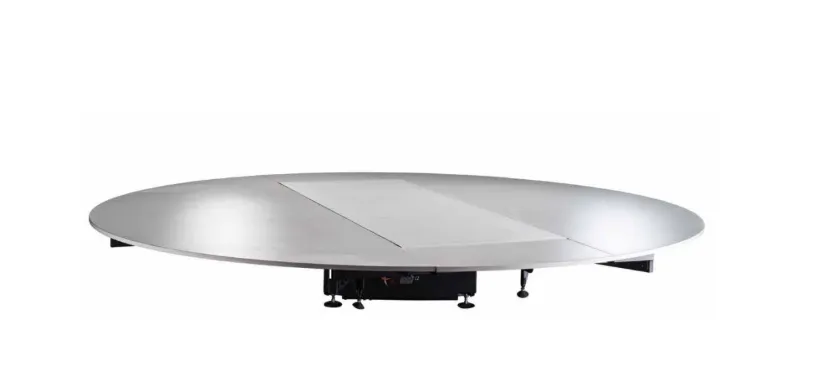
Der virtuelle Catwalk von PhotoRobot in Betrieb wird zu einer unendlichen 360-Grad-Laufbahn für Modefotografie und Video. Das Gerät besteht aus einem Laufband auf einer drehbaren Plattform, das sich um 360 Grad dreht. Gleichzeitig bleiben Kameras rund um die Plattform angebracht, was zu Fotos und Videos mit einem Flugkamera-Effekt führt. Die Arbeitsstation eignet sich für 360-Grad-Produktfotografie mit Modellen oder für die Fotografie mittelgroßer bis großer Objekte, wenn das Band nicht in Betrieb ist. Es gibt auch ein einfaches Ein- und Aussteigen von der Plattform mit verstellbarer Geschwindigkeit für mehr Stabilität in Bewegung.
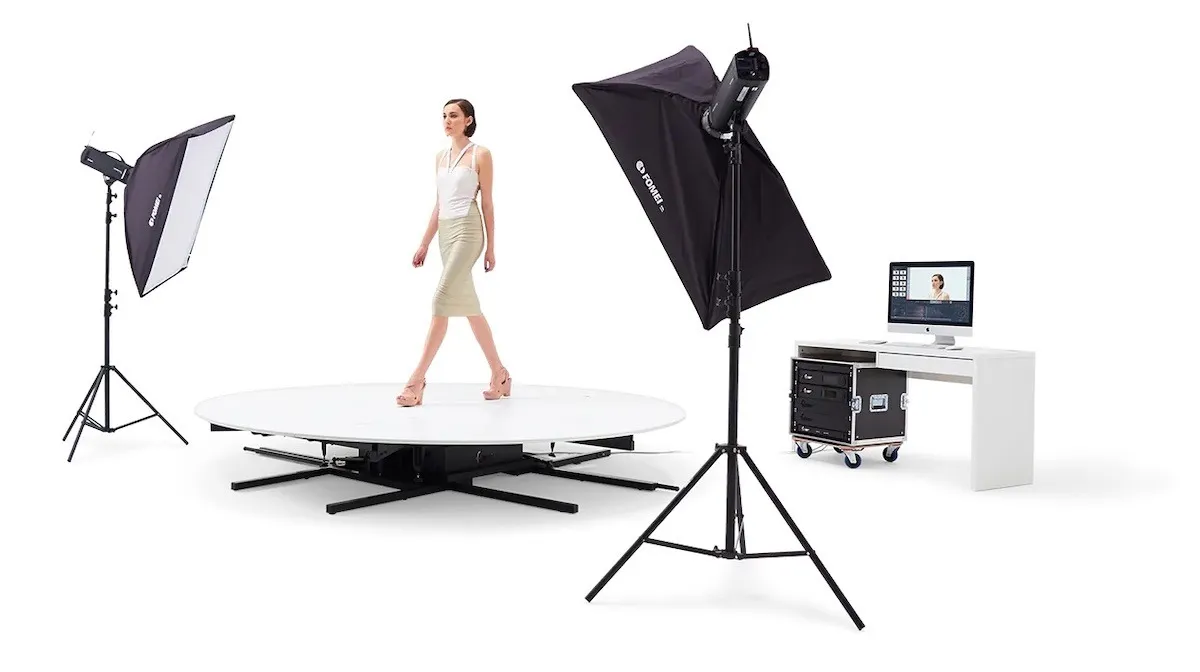
Wichtige technologische Merkmale des PhotoRobot-Laufstegs sind:
- Anpassbare Bewegungssteuerung (mit Fernsteuerung der Drehung des Plattenspielers und der Laufbandgeschwindigkeit von 0 auf 10 km/h, um jedes Modell perfekt zu passen).
- Einfacher Ein- und Ausstieg (mit der breiten Platte der Drehplattform, die durch Stützen für mehr Stabilität und Sicherheit gesichert ist).
- Alles an einem Ort (ohne dass man den Standort weiterziehen oder verlassen muss).
- Verstellbares Level (mit der Möglichkeit, den Laufsteg direkt in den Boden zu integrieren, um ihn auf Höhe des Arbeitsbereichs zu bringen).
1.1 Geräteübersicht – Virtueller Laufsteg
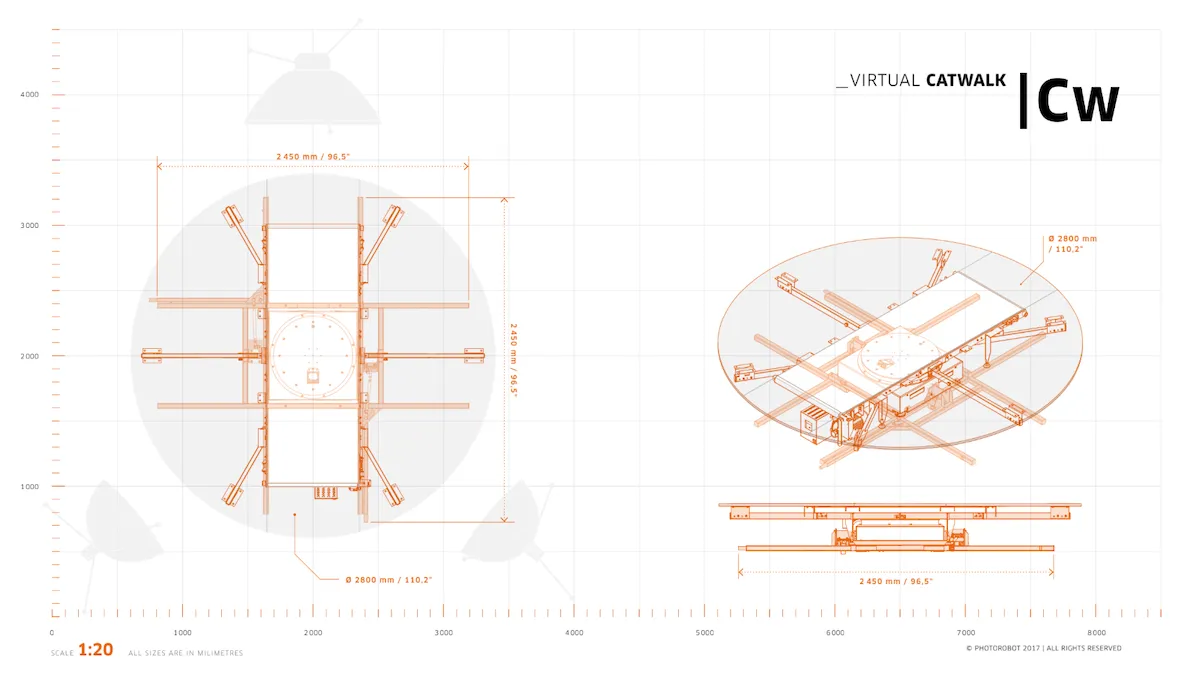
Der virtuelle Laufsteg PhotoRobot passt in einen Raum von 7 x 7 Metern und deckt die Rotationsdynamik der Drehplatte in Kombination mit dem Laufband ab. Dies ermöglicht zwei Bewegungsrichtungen. Es gibt die Bewegung des laufbandähnlichen Laufbands und dann der drehbaren Plattform, die sich während der Bedienung des Gürtels gleichzeitig drehen kann. Gleichzeitig sorgt die vollständige Kontrolle über Richtung und Geschwindigkeit der Bewegung zusammen mit mobilen Kantenstützen sowohl für Sicherheit als auch Stabilität während des Gerätebetriebs.
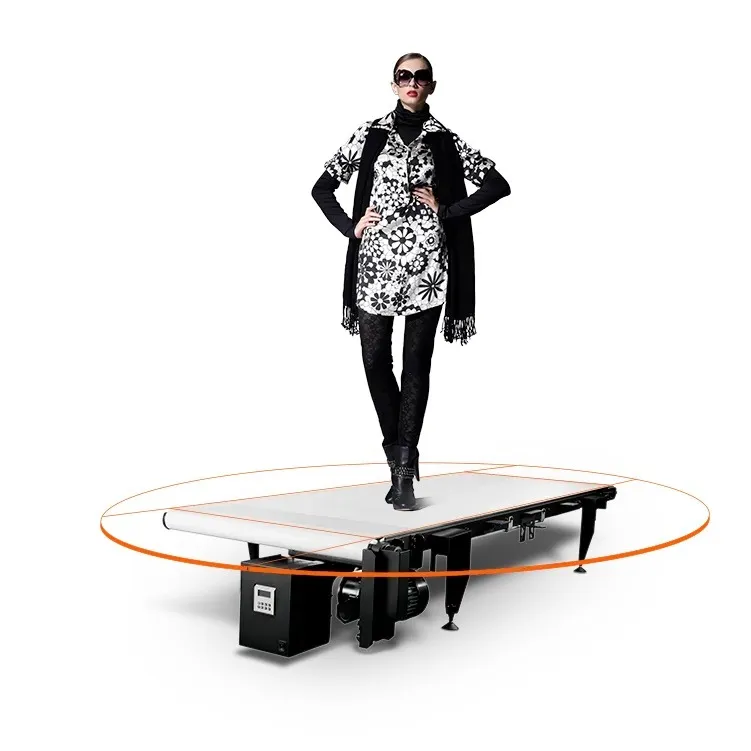
1.2. Hauptbestandteile des virtuellen Laufstegs
1.2.1. Ein massiver Antriebsmotor in der Maschine ermöglicht eine verstellbare Drehzahlregelung des Laufbands von 0 bis 10 km/h und treibt die 360-Grad-Drehung der Plattform an.
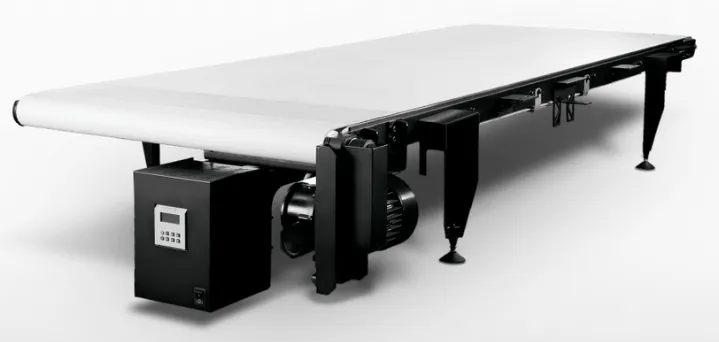
1.2.2. Beachten Sie, dass sich die Steuereinheit nicht innerhalb des Laufstegs befindet. Stattdessen befindet sich die Steuereinheit getrennt vom Gerät und befindet sich meist in einem speziellen PhotoRobot HD-Rackgehäuse.

1.2.3. Wenn das Gerät nicht zur Videoaufnahme verwendet wird, ist es möglich, den Riemen zu entfernen und stattdessen den Plattenspieler für 360-Grad-Produktfotografie zu verwenden. Dies ist im RotoPower-Modus möglich und auch in Kombination mit einer optionalen PhotoRobot-Roboterarm-Erweiterung.
2. Vor der ersten Nutzung des PhotoRobot-Laufstegs
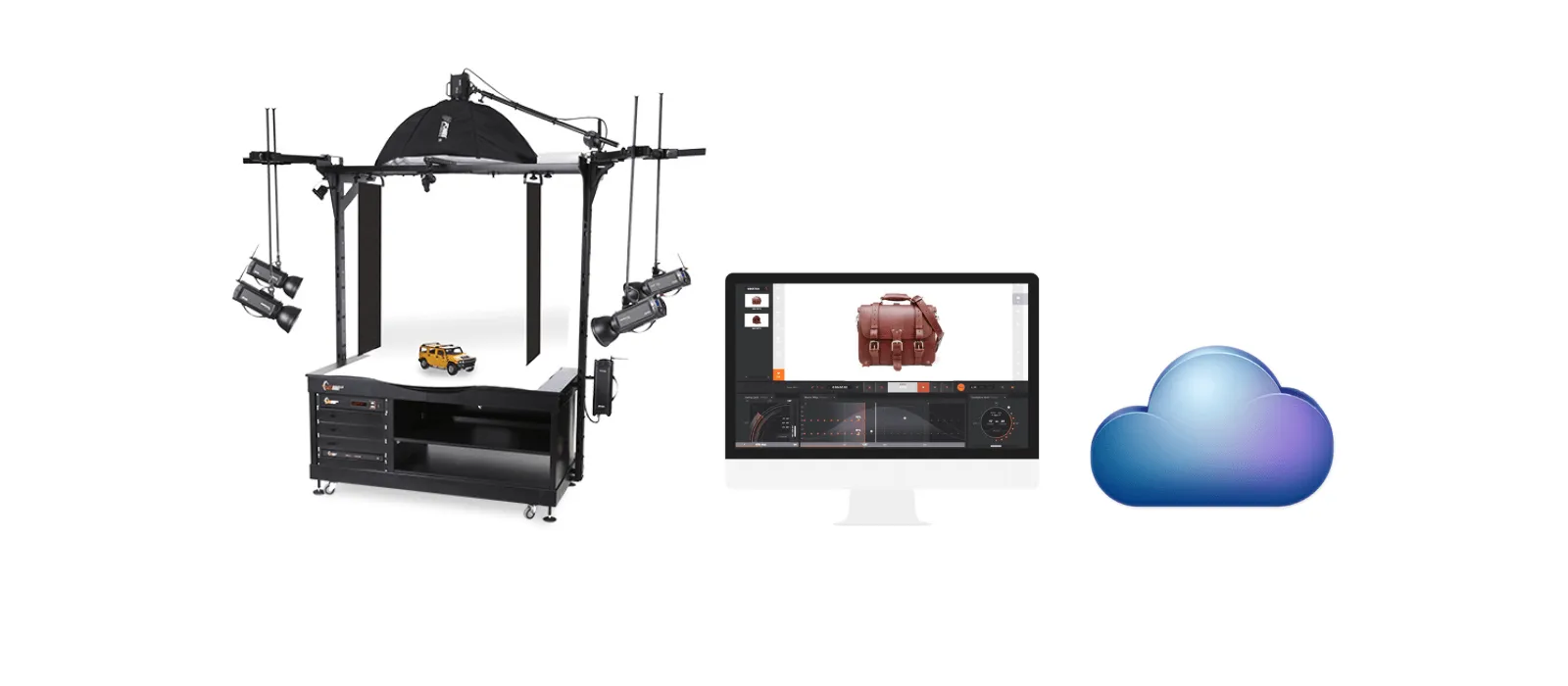
Vor der ersten Nutzung von PhotoRobot ist es notwendig, die Natur der PhotoRobot-Lösung zu verstehen. PhotoRobot ist technisch gesehen eine modulare Einheit, die aus Hardware- und Softwarekomponenten besteht. Dies erfordert, dass PhotoRobot eine Verbindung zum selben Netzwerk wie der betreibende Computer hat.
Wichtig: Beziehen Sie sich stets auf PhotoRobot First Use & Basic Testing für technische Betriebsanforderungen und Anleitungen zur Verbindung von PhotoRobot mit dem Netzwerk.
Im Allgemeinen müssen die folgenden Betriebsvoraussetzungen erfüllt sein.
- Die Steuereinheit muss sich mit dem lokalen Netzwerk verbinden.
- Auf einem Computer muss die Service-GUI oder die Software des Operators mit dem Namen _Controls ausgeführt werden.
- Der Computer muss über dasselbe Netzwerk wie die Control Unit eine Verbindung herstellen.
- Es muss eine funktionierende Internetverbindung über das Netzwerk geben.
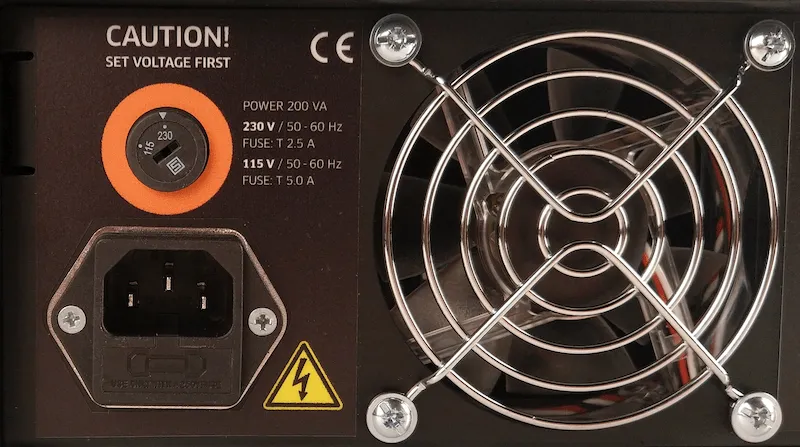
Zusätzlich müssen die Parameter des Stromverteilungssystems konform sein (z. B. Spannung und Frequenz). Dazu verwenden Sie den RJ45-Anschluss auf der Rückseite der Steuereinheit. Wenn die Einrichtung der Steuereinheit nicht konform ist, richte sie zuerst ein. Dazu suchen Sie den manuellen Spannungswähler auf der Rückseite der Steuereinheit. Dann verbinde die Steuereinheit über ein Ethernet-Kabel mit dem RJ45-Stecker an das Netzwerk.
Es gibt dann die folgenden Netzwerkkonfigurationsanforderungen für den Betrieb des virtuellen Catwalks.
- Ein DHCP-Server im Netzwerk ist zwingend erforderlich.
- Die Kommunikation über die TCP-Ports 7777 und 7778 muss zugelassen werden.
- UDP-Broadcasts auf Port 6666 müssen zugelassen werden.
- Eine Internetverbindung ist zwingend erforderlich.
- *. photorobot.com Zutritt muss erlaubt sein.
- as-unirobot.azurewebsites.net der Zugriff muss erlaubt sein.
- Siehe die PhotoRobot Networking Prerequisites & Configuration, um die richtige Einrichtung zu bestätigen und bei Bedarf die Fehlersuche zu überprüfen.
- Verbinden Sie den Netzstecker mit der Steckdose.
Zum Schluss drücken Sie den Netzschalter der Steuereinheit. Wenn sich der Status ändert, hört das Licht auf zu blinken und wird zu einem kontinuierlichen Licht, das signalisiert, dass die Steuereinheit betriebsbereit ist.
2.1. Die IP-Adresse von PhotoRobot im LAN finden
Um die IP-Adresse des Virtual Catwalk und anderer PhotoRobot-Geräte zu finden, ist die PhotoRobot Locator-App direkt in CAPP integriert. Dies ermöglicht eine einfachere Suche und Identifikation von Control Units im Netzwerk, ohne externe Anwendungen zu verwenden. Stellen Sie sicher, dass Sie die aktuellste Version von CAPP verwenden, um auf diese Funktion zugreifen zu können.
Um dann einen Roboter im Netzwerk direkt im CAPP zu identifizieren, öffne die lokale Version von CAPP, gehe zu Einstellungen und klicke auf Roboter / Steuereinheiten.

Das Menü Roboter / Steuereinheiten zeigt Spalten mit Name, Netzwerk, Einheit, Version, Entdeckt und Identifizieren für jeden Roboter an. Wenn der Punkt links vom Roboternamen grün ist, ist er online. Wenn Sie auf das Roboterfeld klicken, öffnet sich dann die Webseite des Roboters. Dadurch blinkt auch die LED-Leuchte der Steuereinheit des Roboters grün, um die Erkennung zu erleichtern.
Wenn der Kunde einen externen Download der App benötigt, steht der PhotoRobot Locator auch für iOS-Download im Rahmen von PhotoRobot Account Downloads zur Verfügung.

Hinweis: Die Android-Version von PhotoRobot Locator wurde eingestellt.
Alternativ gibt es das FRFind-Kommandozeilenprogramm für MacOS oder Windows, um das Netzwerk zu durchsuchen und PhotoRobot Control Units zu identifizieren. Finden Sie auch Links zum Download von FRfind auf der Seite zum Downloads des PhotoRobot-Kontos.
Nachdem Sie ein PhotoRobot-Gerät gefunden haben, kopieren Sie dann die IP-Adresse und fügen Sie die IP-Adresse von PhotoRobot in einen beliebigen Webbrowser im URL-Format ein. Ist dies erfolgreich, wird die Service-GUI gestartet, die eine grundlegende Benutzeroberfläche zum Testen von PhotoRobot anzeigt.
2.2. Stromversorgung des PhotoRobot-Laufstegs
In der Service-GUI des Geräts schalten Sie als Nächstes den Motor mit dem grünen Einschaltknopf Motor AN ein.

2.3. Durchführung von Grundtests für den PhotoRobot-Laufsteg
Um schließlich zu testen, ob PhotoRobot voll funktionsfähig ist, verwenden Sie die Steuerelemente der Service-GUI-Schnittstelle, um die Plattform in jeden gewünschten Winkel zu drehen.

- Schalte die Motoren ein (Pfeil 1), versuche zu drehen (Pfeil 2).
- Wenn der Roboter den Bewegungsanweisungen folgt, ist Ihr PhotoRobot-Gerät für den regulären Betrieb bereit.
3. PhotoRobot _Controls Software
Die Software PhotoRobot _Controls App ermöglicht die Steuerung des gesamten Virtual Catwalk-Roboterarbeitsplatzes. Dazu gehört die Fernsteuerung aller Roboter, Kameras und Beleuchtung. Die Software verwaltet den Workflow und bietet die notwendige Funktionalität für eine effektive Automatisierung im Bereich der Nachbearbeitung.

Wichtig: PhotoRobot _Controls App-Software ist über Ihr PhotoRobot-Konto zum Download verfügbar. Sie ist nicht bei der Maschinenlieferung enthalten; Er wird separat vom Gerät gekauft.
Anmerkung: Für detaillierte Informationen und technische Anleitungen zur Nutzung PhotoRobot _Controls Software siehe PhotoRobot Getting Start.
4. Informationsetiketten
4.1. Symbolüberblick

4.2. Maschinen- und Bauteiletiketten
Für Etiketten spezifischer Maschinen und Komponenten siehe das Dokument PhotoRobot Safety Information Information and Instructions im Abschnitt Informationsetiketten (3.1.).


EOS Rebel Serie


EOS DSLR-Serie


EOS M spiegellose Serie


PowerShot-Serie


Nahaufnahme / Handheld

Die Canon EOS Rebel Serie bietet einsteigerfreundliche DSLR-Kameras mit solider Bildqualität, intuitiver Bedienung und vielseitigen Funktionen. Diese Kameras sind ideal für Fotografie-Enthusiasten und bieten zuverlässigen Autofokus, dreh- und schwenkbare Touchscreens sowie Full HD- oder 4K-Videoaufnahmen.
Verbindung
Auflösung (MP)
Auflösung
Die Canon EOS DSLR-Serie bietet hochwertige Bilder, einen schnellen Autofokus und Vielseitigkeit und ist damit ideal für die Fotografie und Videoproduktion.
Verbindung
Auflösung (MP)
Auflösung
Die spiegellose Canon EOS M Serie kombiniert kompaktes Design mit DSLR-ähnlicher Leistung. Mit austauschbaren Objektiven, schnellem Autofokus und hochwertigen Bildsensoren eignen sich diese Kameras hervorragend für Reisende und Content-Ersteller, die Mobilität suchen, ohne die Bildqualität zu beeinträchtigen.
Verbindung
Auflösung (MP)
Auflösung
Die Canon PowerShot-Serie bietet kompakte, benutzerfreundliche Kameras für Gelegenheitsfotografen und Enthusiasten. Mit Modellen, die von einfachen Point-and-Shoot-Kameras bis hin zu fortschrittlichen Zoomkameras reichen, bieten sie Komfort, solide Bildqualität und Funktionen wie Bildstabilisierung und 4K-Video.
Verbindung
Auflösung (MP)
Auflösung
Die Canon Nah- und Handkameras sind für detaillierte Nahaufnahmen und Videos konzipiert. Sie sind kompakt und einfach zu bedienen und bieten präzisen Fokus, hochauflösende Bildgebung und vielseitige Makrofunktionen – perfekt für Vlogging, Produktfotografie und kreative Nahaufnahmen.
Verbindung
Auflösung (MP)
Auflösung


