
PhotoRobot Centerless Table CL1300 & CL850 Benutzerhandbuch
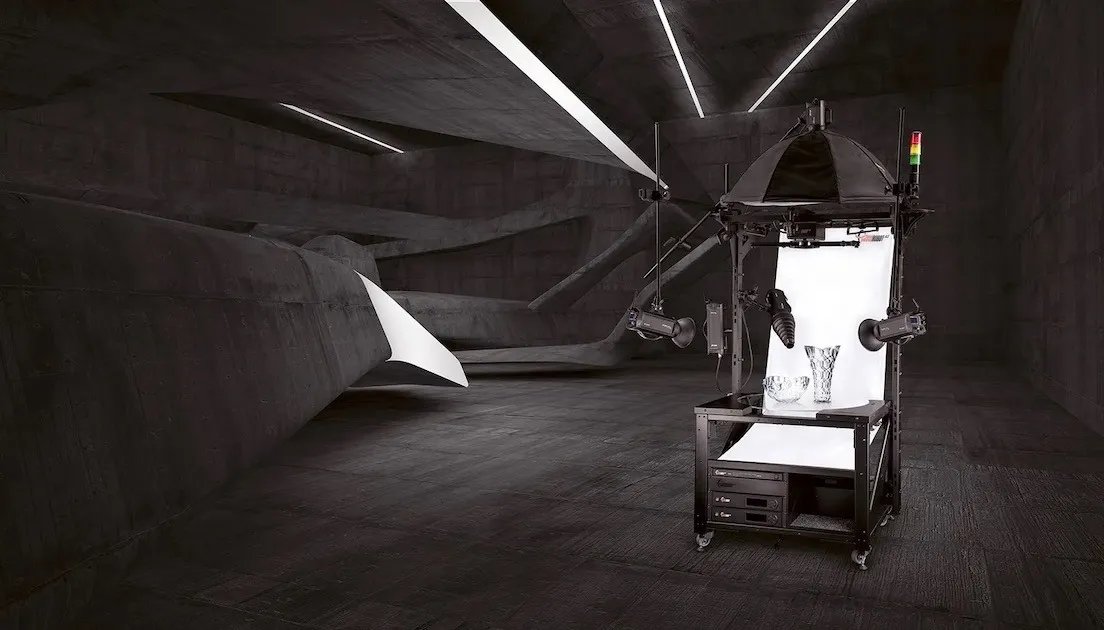
Der folgende PhotoRobot Centerless Table CL1300 und CL850 Benutzerhandbuch soll Kunden unterstützen, die kürzlich ein Gerät gekauft haben. Es gibt eine Geräteübersicht für die CL1300- und CL850-Plattenspieler, einschließlich detaillierter Informationen zu den Hauptkomponenten jedes Geräts sowie Anleitungen für die erste Nutzung und Einrichtung. Diese Informationen helfen dabei, das erste Verständnis, die grundlegenden Tests und den Betrieb von PhotoRobot zu erleichtern.
Wichtig: Die Erstinstallation eines PhotoRobot-Systems muss stets von einer autorisierten PhotoRobot-Behörde durchgeführt werden. Behörden mit Genehmigung zur Installation von PhotoRobot sind ein zugelassener Vertriebspartner oder ein Vertreter des Herstellers selbst.
Anmerkung: Konsultieren Sie stets die PhotoRobot Sicherheitsinformationen und -anweisungen zusätzlich zu dem speziell mit Ihrem Gerät bereitgestellten Handbuch vor der ersten Benutzung.
Centerless Table CL1300 & CL850 Plattenspielermodule
Herzlichen Glückwunsch und vielen Dank zum Kauf des PhotoRobot Centerless Table! PhotoRobot steht für jahrzehntelange Erfahrung und Innovation in der automatisierten Fotografie. Nicht nur das, jedes System ist an die einzigartigen Bedürfnisse Ihres Unternehmens angepasst und bietet gleichzeitig ein komplettes Ökosystem fertiger Lösungen für PhotoRobot-Kunden. Das bedeutet, dass Sie beim Einschalten von PhotoRobot sicher sein können, dass Sie in jeder Sitzung beeindruckende Ergebnisse erzielen werden – ganz einfach, schnell und konstant. Willkommen bei PhotoRobot.
1. Roboterbeschreibung – Centerless Table CL1300, CL850
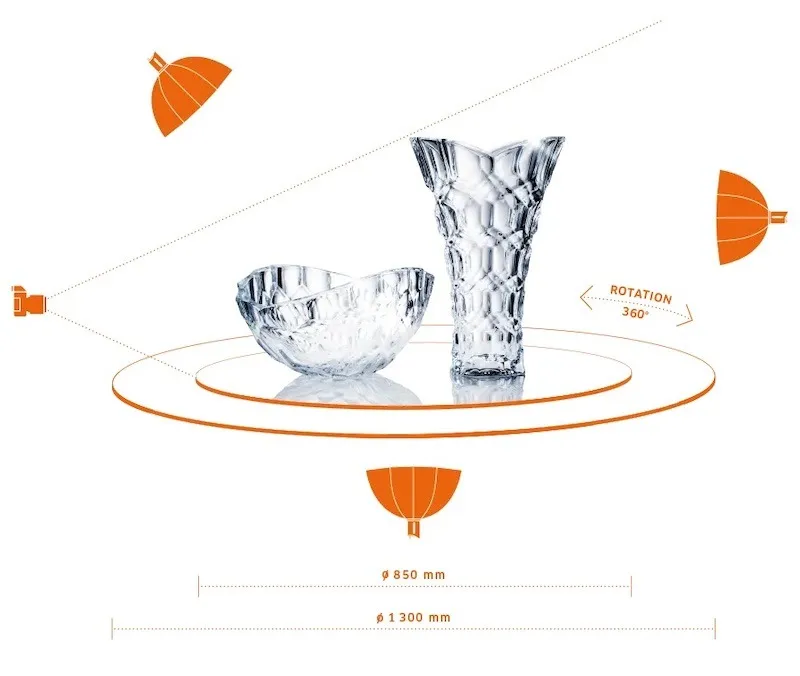
Der PhotoRobot Centerless Table ist in zwei Modellen erhältlich: dem größeren CL1300 und dem kleineren CL850. Im Vergleich dazu hat die CL1300 einen größeren Rahmen, um austauschbare Platten in zwei verschiedenen Größen aufzunehmen: 1300 mm Durchmesser und 850 mm Durchmesser. Dies ermöglicht die Verwendung beider Plattengrößen, um Produkte unterschiedlicher Größe zu unterstützen.
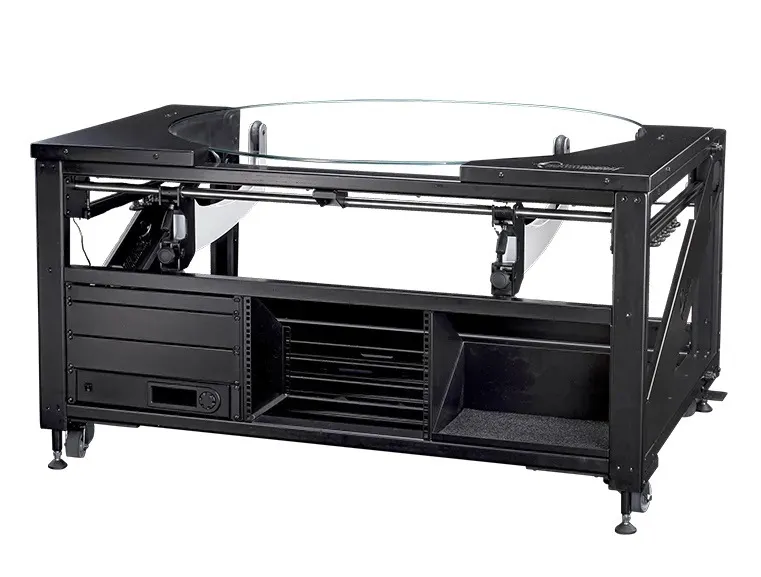
Der CL850 hingegen ist kompakter und hat einen kleineren Rahmen, der nur eine Plattengröße trägt: den Durchmesser von 850 mm. Ansonsten teilen CL1300 und CL850 größtenteils identische Technologiekomponenten und -merkmale.
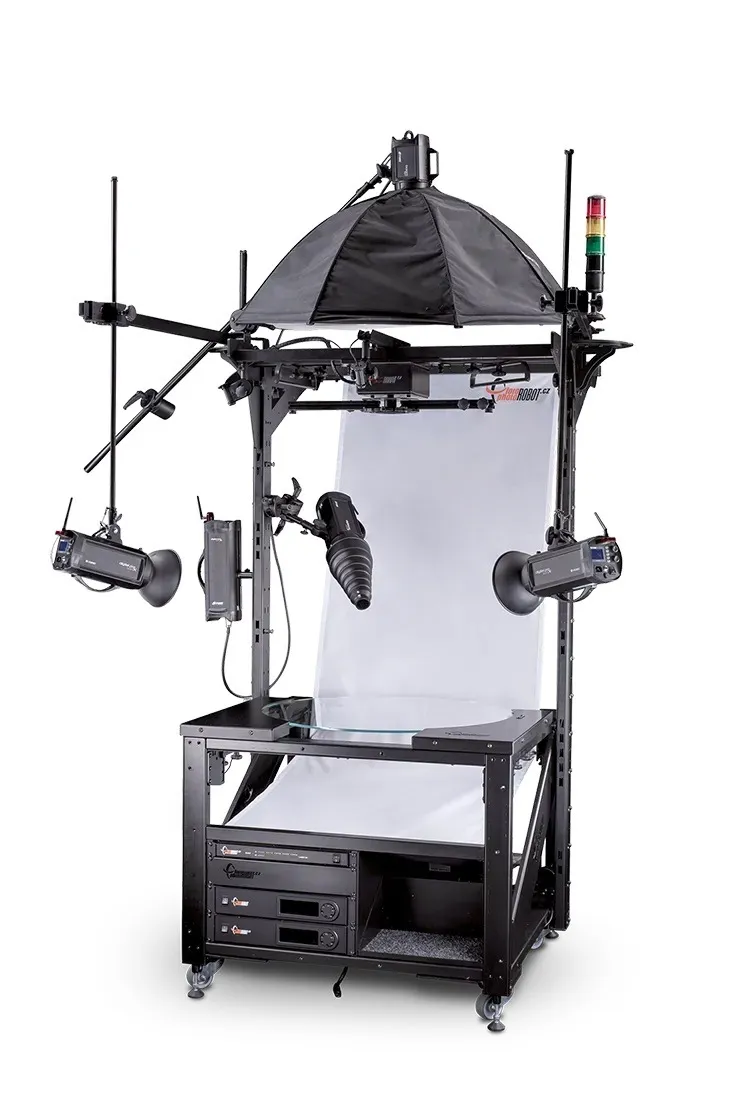
Zu den wichtigsten technologischen Komponenten und Merkmalen des PhotoRobot Centerless Table gehören:
- Optische Drehglasplatte für schattenfreie Bildaufnahme.
- Kalibrierung des Positionierungssystems per Knopfdruck.
- Aufbau der Objekte im Rotationszentrum mit lasergeführter Positionierung.
- Nahaufnahme-Funktionalität zum Fotografieren von teilweise oder vollständig vergrößerten Objekten.
- Ordentliche Konstruktion mit Lichtern auf den Haltern und ohne Kabel am Boden.
- Kutschenräder für mühelose Fortbewegung im Studio.
- Große verstellbare Beine zum Aufbau einer präzisen Arbeitsebene.
1.1. Studio-Integration – Centerless Table CL1300, CL850
Der Centerless Table ist eine universelle Fotografie-Plattenspielerlösung für schattenfreie Produktfotografie von kleinen bis mittelgroßen Produkten. Es zielt darauf ab, die Fotografie von Objekten mit jeglichen fotografischen Eigenschaften zu beschleunigen, zu optimieren und zu vereinfachen: transparente, glänzende, helle und dunkle Produkte. Die drehbare Glasplatte kann Objekte in der Größe eines Ohrrings bis zum Gepäck aufführen, während ein diffuser Hintergrund es ermöglicht, Objekte von allen Seiten während der Fotografie zu beleuchten. Dadurch entstehen natürlich hochwertige Fotos auf einem rein weißen Hintergrund. Es unterstützt außerdem die schnellere, automatisierte Nachbearbeitung und Veröffentlichung von Bildern.
1.2. Hauptkomponenten der zentrumslosen Tabelle
1.2.1. Der einzige Unterschied zwischen CL1300 und CL850 ist die Breite des Rahmens des Gehäuses. Beachten Sie, dass die breitere Variante eine der größten Fotografie-Plattenspieler-Arbeitsstationen auf dem Markt darstellt. Dies ist dem 1300 mm großen Drehtischdurchmesser und einer Tragfähigkeit von bis zu 40 kg zu verdanken.

1.2.2. Beide Versionen des Centerless Table verfügen über eine drehbare Glasplatte, die in die obere Mitte des Gerätrahmens passt. Am Boden der Maschine befinden sich dann verstellbare Füße, um eine präzise Arbeitsebene einzurichten.

1.2.3. Die Steuerungseinheit des Centerless Table ist physisch im speziellen PhotoRobot HD-Rack im vorderen, unteren linken Regal des Maschinenrahmens installiert. Beachten Sie, dass die Steuereinheit ein integraler Bestandteil des Geräts ist. Er schaltet das Gerät mit Strom und steuert alle Bewegungen sowie kompatible PhotoRobot-Roboter für die Drehungsfotografie, wie den Robotic Arm, MultiCam und Cube-Roboter.


1.3. Optionale V8-Erweiterung des Roboterarms
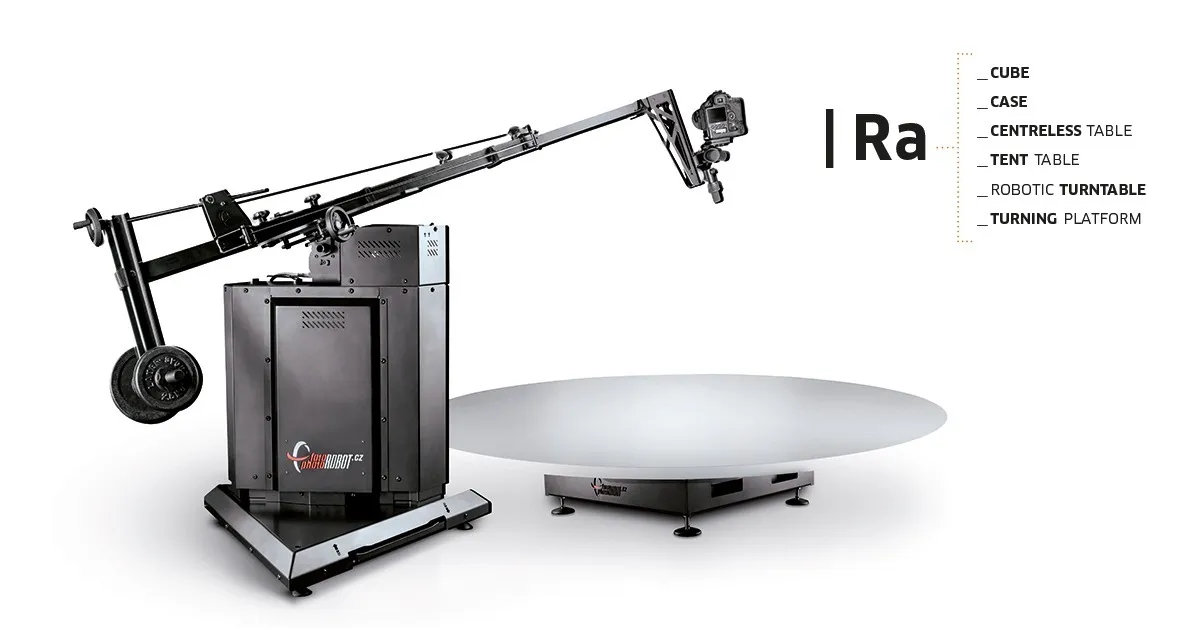
Die PhotoRobot Robotic Arm V8-Erweiterung ist mit den Centerless Table CL1300- und CL850-Modellen kompatibel. Dies ergänzt die Kompatibilität des Arm V8 mit den meisten PhotoRobot-Drehplattenspielern und -geräten für automatisierte 360-Grad-Fotografie. Dazu gehört die Kompatibilität mit dem Cube, der Turning Platform, C-Klasse-Plattenspielern und anderen PhotoRobot-Systemen.
Wenn Sie einen CL1300 oder CL850 mit der Robotic Arm V8-Erweiterung verwenden, konsultieren Sie das Robotic Arm V8 Benutzerhandbuch für technische Anleitungen zur Montage, Bedienung und erstmaligen Nutzung des Geräts.
1.4. Optionale Cube Robot Erweiterung
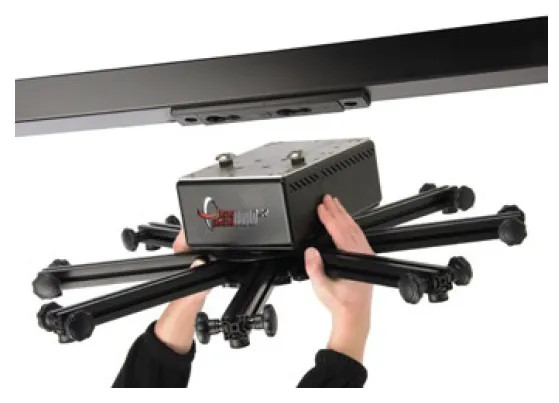
Wenn Sie die optionale PhotoRobot Cube-Erweiterung mit der Centerless Table verwenden, lesen Sie zunächst die PhotoRobot Cube Benutzerhandbuch für einen Überblick über das Gerät, einschließlich Anleitungen für Montage und erste Gebrauch.
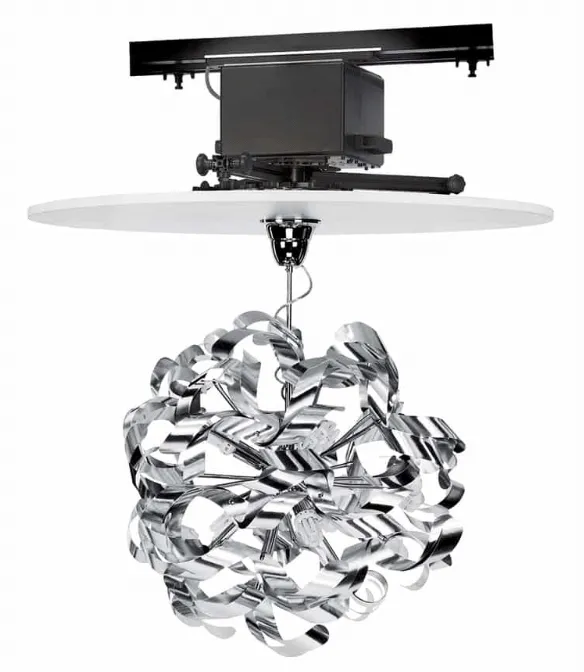
Anmerkung: In Kombination mit dem Centerless Table ist der PhotoRobot Cube im Aufhängungsmodus an einem oberen Portal über dem Drehteller montiert. Dadurch können Produkte wie Handtaschen, Kronleuchter, Leuchten und Gegenstände mit einem Gewicht von bis zu 130 kg in der Luft aufgehängt werden. Das Gerät synchronisiert die Drehung des Gegenstands, die Bewegung des Plattenspielers, Lichter, Kameraaufnahme und andere Roboter wie den PhotoRobot Robotic Arm.
2. Vor der ersten Nutzung des zentrumslosen Tisches
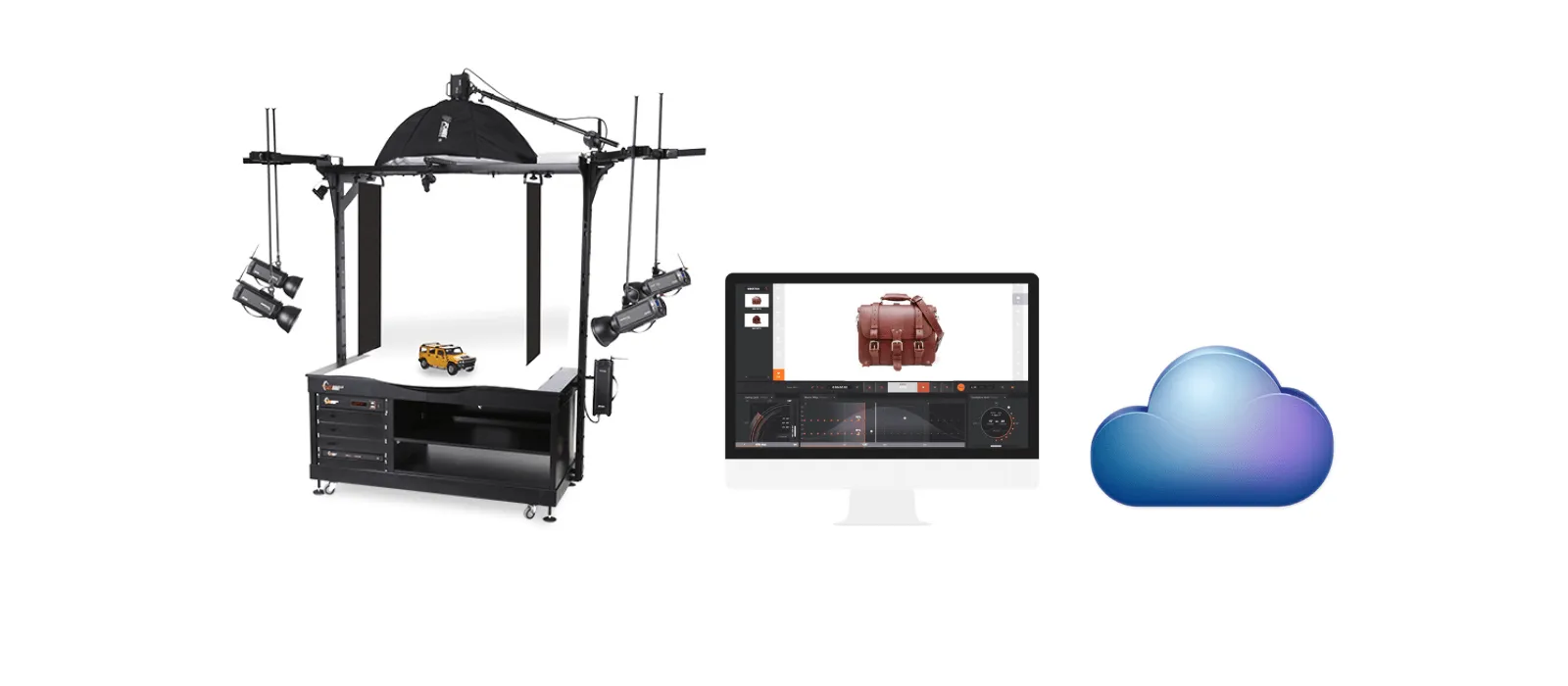
Vor der ersten Nutzung des PhotoRobot Centerless Table ist es notwendig zu verstehen, dass PhotoRobot eine modulare Einheit ist, die aus Hardware- und Softwarekomponenten besteht. Aus technischer Sicht erfordert dies, dass PhotoRobot über dasselbe Netzwerk wie ein betreibender Computer verbunden ist. Darüber hinaus muss das Netzwerk eine Internetverbindung haben, um PhotoRobot-Dienste ausführen zu können, die in der Cloud zugänglich sind.
Wichtig: Beziehen Sie sich stets auf PhotoRobot First Use & Basic Testing, um technische Betriebsanforderungen zu bestätigen, sowie für detaillierte Anweisungen zur Verbindung von PhotoRobot mit einem Netzwerk.
Im Allgemeinen existieren dann folgende grundlegende Betriebsanforderungen.
- Die Steuereinheit muss sich mit dem lokalen Netzwerk verbinden.
- Ein Computer ist erforderlich, um die Service-GUI oder die Software des Bedieners namens _Controls auszuführen.
- Der Computer muss über dasselbe Netzwerk wie die Control Unit eine Verbindung herstellen.
- Es muss eine funktionierende Internetverbindung im Netzwerk vorhanden sein.
Zusätzlich ist nach dem Anschluss von PhotoRobot an das Netzwerk notwendig, die Parameter des Stromverteilungssystems (z. B. Spannung und Frequenz) zu überprüfen. Dazu verwenden Sie den RJ45-Anschluss auf der Rückseite der Steuereinheit. Wenn die Einrichtung der Steuereinheit nicht den Vorschriften entspricht, richten Sie sie ein, indem Sie den manuellen Spannungswähler auf der Rückseite der Steuereinheit anbringen. Dann verbinde die Steuereinheit über ein Ethernet-Kabel mit dem RJ45-Stecker an das Netzwerk.
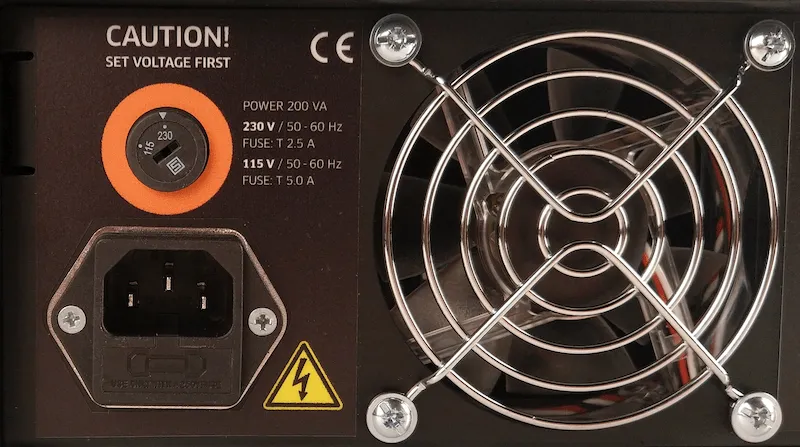
Anschließend müssen die folgenden Netzwerkkonfigurationsanforderungen für den Betrieb der Centerless Table erfüllt werden.
- Ein DHCP-Server im Netzwerk ist zwingend erforderlich.
- Die Kommunikation über die TCP-Ports 7777 und 7778 muss zugelassen werden.
- UDP-Broadcasts auf Port 6666 müssen zugelassen werden.
- Eine Internetverbindung ist zwingend erforderlich.
- *. photorobot.com Zutritt muss erlaubt sein.
- as-unirobot.azurewebsites.net der Zugriff muss erlaubt sein.
- Eine kabelgebundene Verbindung von PhotoRobot mit dem LAN wird empfohlen.
- Siehe die PhotoRobot Networking Prerequisites & Configuration, um die richtige Einrichtung zu bestätigen und bei Bedarf die Fehlersuche zu überprüfen.
- Verbinden Sie den Netzstecker mit der Steckdose.
Zum Schluss drücken Sie den Netzschalter der Steuereinheit. Wenn sich der Status ändert, wechselt die Leuchte von blinkend zu gleichmäßig und signalisiert, dass die Steuereinheit betriebsbereit ist.
2.1. Die IP-Adresse von PhotoRobot im LAN finden
Um die IP-Adresse der Centerless Table oder eines beliebigen PhotoRobot-Geräts zu finden, ist die PhotoRobot Locator-App direkt in CAPP integriert. Dies ermöglicht eine einfachere Suche und Identifikation von Control Units im Netzwerk, ohne externe Anwendungen zu verwenden. Stellen Sie sicher, dass Sie die aktuellste Version von CAPP verwenden, um auf diese Funktion zugreifen zu können.
Um dann einen Roboter im Netzwerk direkt im CAPP zu identifizieren, öffne die lokale Version von CAPP, gehe zu Einstellungen und klicke auf Roboter / Steuereinheiten.
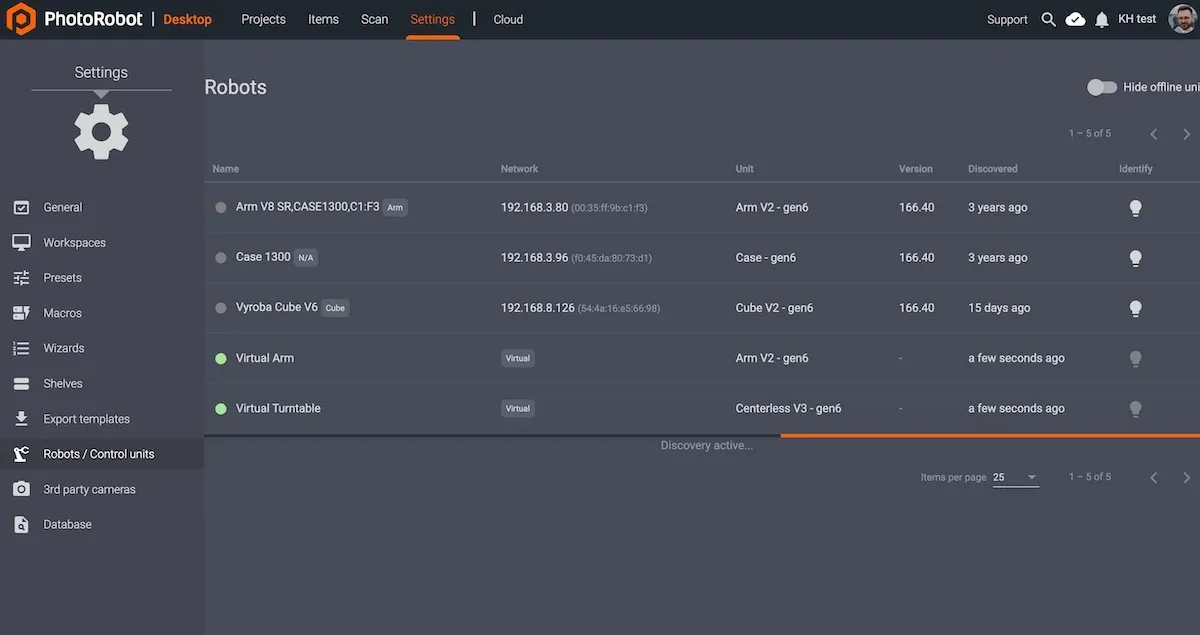
Das Menü Roboter / Steuereinheiten zeigt Spalten mit Name, Netzwerk, Einheit, Version, Entdeckt und Identifizieren für jeden Roboter an. Wenn der Punkt links vom Roboternamen grün ist, ist er online. Wenn Sie auf das Roboterfeld klicken, öffnet sich dann die Webseite des Roboters. Dadurch blinkt auch die LED-Leuchte der Steuereinheit des Roboters grün, um die Erkennung zu erleichtern.
Wenn der Kunde einen externen Download der App benötigt, steht der PhotoRobot Locator auch für iOS-Download im Rahmen von PhotoRobot Account Downloads zur Verfügung.

Hinweis: Die Android-Version von PhotoRobot Locator wurde eingestellt.
Alternativ gibt es das FRFind-Kommandozeilenprogramm für MacOS oder Windows, um das Netzwerk zu durchsuchen und PhotoRobot Control Units zu identifizieren. Finden Sie auch Links zum Download von FRfind auf der Seite zum Downloads des PhotoRobot-Kontos.
Nachdem Sie ein PhotoRobot-Gerät gefunden haben, kopieren Sie dann die IP-Adresse und fügen Sie die IP-Adresse von PhotoRobot in einen beliebigen Webbrowser im URL-Format ein. Ist dies erfolgreich, wird die Service-GUI gestartet, die eine grundlegende Benutzeroberfläche zum Testen von PhotoRobot anzeigt.
2.2. Führen Sie Grundtests für die zentrumlose Tabelle aus
Nach dem Öffnen der Service-GUI verwenden Sie die einfachen Benutzersteuerungen, um zunächst den Motor einzuschalten und dann die Plattform in einen beliebigen Winkel zu drehen.

- Schalte die Motoren ein (Pfeil 1), versuche zu drehen (Pfeil 2).
- Wenn sich die Glasplatte dreht, ist Ihr PhotoRobot Centerless Table-Gerät für den regulären Betrieb bereit.
3. PhotoRobot _Controls Software
Die Software PhotoRobot Controls App ("CAPP") bietet die vollständige Steuerung des Centerless Table CL1300 und CL850 sowie anderer PhotoRobot-Geräte. CAPP integriert die Steuerung von Robotern, Kameras, Studiolichtern und Postproduktion. Dazu gehören Workflow-Management-Funktionen sowie die notwendige Funktionalität für eine effektive Automatisierung in der Nachbearbeitung.

Wichtig: Beachten Sie, dass die Software PhotoRobot Controls App nicht Teil der Maschinenlieferung ist; es handelt sich um einen separaten Kauf vom Gerät. Der Download der PhotoRobot Controls App ist über Ihr PhotoRobot-Konto zugänglich.
Anmerkung: Beim Start nach der Installation solltest du darauf achten, dass die Schnittstelle automatisch im "Wizard-Modus" startet. Der Wizard-Modus ist eine vereinfachte Benutzeroberfläche, die nur das Scannen von Barcodes erlaubt, um Objekte zu identifizieren und automatisch mit der Erfassung und Nachbearbeitung zu beginnen.
Für detaillierte Anweisungen und Unterstützung zur Installation und Nutzung der PhotoRobot Controls App Software siehe das PhotoRobot Getting Started Benutzerhandbuch.
4. Informationsetiketten
4.1. Symbolüberblick

4.2. Maschinen- und Bauteiletiketten
Für Informationsetiketten für bestimmte Maschinen und Bauteile siehe den Abschnitt Informationsetiketten (3.1.) aus PhotoRobot Safety Information and Instructions.


EOS Rebel Serie


EOS DSLR-Serie


EOS M spiegellose Serie


PowerShot-Serie


Nahaufnahme / Handheld

Die Canon EOS Rebel Serie bietet einsteigerfreundliche DSLR-Kameras mit solider Bildqualität, intuitiver Bedienung und vielseitigen Funktionen. Diese Kameras sind ideal für Fotografie-Enthusiasten und bieten zuverlässigen Autofokus, dreh- und schwenkbare Touchscreens sowie Full HD- oder 4K-Videoaufnahmen.
Verbindung
Auflösung (MP)
Auflösung
Die Canon EOS DSLR-Serie bietet hochwertige Bilder, einen schnellen Autofokus und Vielseitigkeit und ist damit ideal für die Fotografie und Videoproduktion.
Verbindung
Auflösung (MP)
Auflösung
Die spiegellose Canon EOS M Serie kombiniert kompaktes Design mit DSLR-ähnlicher Leistung. Mit austauschbaren Objektiven, schnellem Autofokus und hochwertigen Bildsensoren eignen sich diese Kameras hervorragend für Reisende und Content-Ersteller, die Mobilität suchen, ohne die Bildqualität zu beeinträchtigen.
Verbindung
Auflösung (MP)
Auflösung
Die Canon PowerShot-Serie bietet kompakte, benutzerfreundliche Kameras für Gelegenheitsfotografen und Enthusiasten. Mit Modellen, die von einfachen Point-and-Shoot-Kameras bis hin zu fortschrittlichen Zoomkameras reichen, bieten sie Komfort, solide Bildqualität und Funktionen wie Bildstabilisierung und 4K-Video.
Verbindung
Auflösung (MP)
Auflösung
Die Canon Nah- und Handkameras sind für detaillierte Nahaufnahmen und Videos konzipiert. Sie sind kompakt und einfach zu bedienen und bieten präzisen Fokus, hochauflösende Bildgebung und vielseitige Makrofunktionen – perfekt für Vlogging, Produktfotografie und kreative Nahaufnahmen.
Verbindung
Auflösung (MP)
Auflösung


