
PhotoRobot Robotic Plattenspieler und Roboterarm V8 Benutzerhandbuch
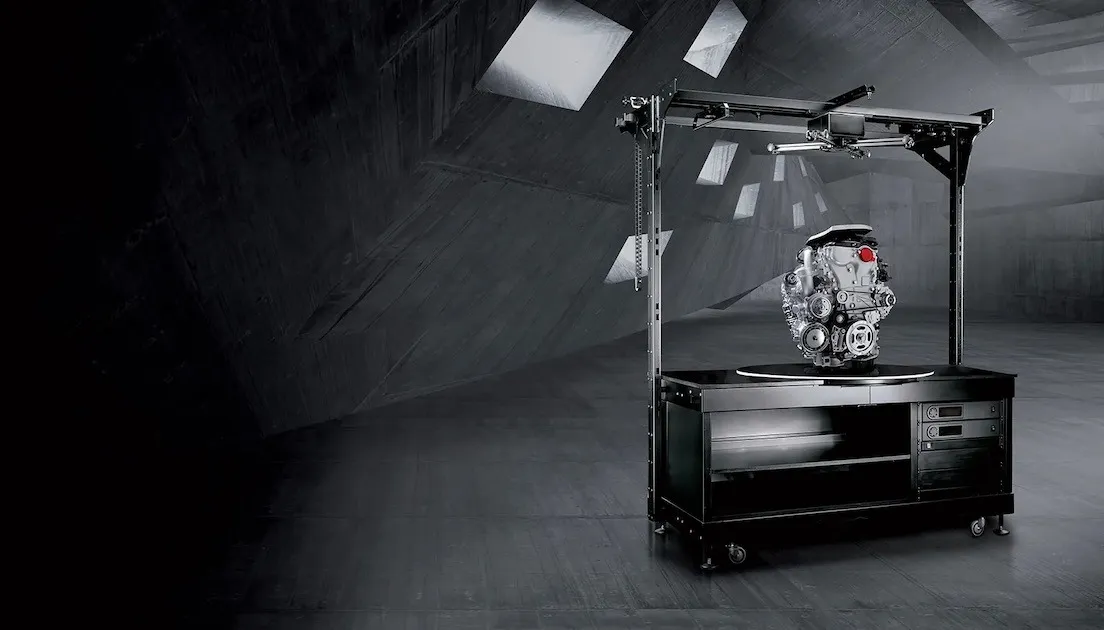
Die folgende Dokumentation dient als Benutzerhandbuch für die PhotoRobot Robotic Turntable mit Robotic Arm V8-Erweiterung. Dieses Handbuch ist ausschließlich für PhotoRobot-Kunden gedacht, die kürzlich ein Gerät gekauft haben. Ziel ist es, das erste Verständnis, die Grundtests und den ersten Betrieb der robotischen Arbeitsstation zu erleichtern. Finden Sie eine detaillierte Beschreibung des Robotic Turntables mit Erweiterung des Roboterarms, einschließlich eines Überblicks der Arbeitsstation und Anleitungen für die erstmalige Nutzung und Einrichtung von PhotoRobot.
Wichtig: Die Erstinstallation eines PhotoRobot-Geräts muss stets von einer autorisierten PhotoRobot-Behörde durchgeführt werden. Behörden mit Genehmigung zur Installation von PhotoRobot sind ein zugelassener Vertriebspartner oder ein Vertreter des Herstellers selbst.
Anmerkung: Konsultieren Sie stets die PhotoRobot Sicherheitsinformationen und -anweisungen zusätzlich zu dem speziell mit Ihrem Gerät bereitgestellten Handbuch vor der ersten Benutzung.
Roboter-Plattenspieler mit V8-Erweiterung des Roboterarms
Herzlichen Glückwunsch und vielen Dank für den Kauf Ihres PhotoRobot-Geräts! PhotoRobot steht für jahrzehntelange Erfahrung und Innovation in der automatisierten Fotografie. Es liefert Technologie, die auf einzigartige Bedürfnisse zugeschnitten ist, und gleichzeitig ein wachsendes Ökosystem von fertigen Lösungen für PhotoRobot-Kunden bereitstellt. Stilvoll und genial verspricht PhotoRobot bei jedem Hochfahren des Studios einfachere, schnellere und konsistente Produktion. Willkommen bei PhotoRobot.
1. Arbeitsstationsbeschreibung – Roboter-Plattenspieler und Arm-V8
PhotoRobot's Robotic Turntable with Robotic Arm V8 Expansion dient als universeller motorisierter Plattenteller für 360-Grad-Produktfotografie schwerer Objekte. Die Drehscheibe unterstützt kleine, aber schwere Objekte von bis zu 200 Kilogramm, wie Werkzeuge, Motoren, Autoteile, Fräsmaschinen und andere schwere Gegenstände. In Kombination mit dem Robotic Arm V8 vereinfacht und beschleunigt die Arbeitsstation 360-Grad-Drehungen und mehrreihige 3D-Fotografie. Der Roboterarm synchronisiert sowohl die Bildaufnahme als auch die Bewegung der montierten Kamera mit der Rotation des Gegenstands auf dem Plattenspieler. Dies ermöglicht eine schnelle Erfassung mehrerer Zeilen im 360-Grad-Kreis um Elemente, einschließlich Boden- und Oberansichten, für eine schlanke 3D-Bildaufnahme.
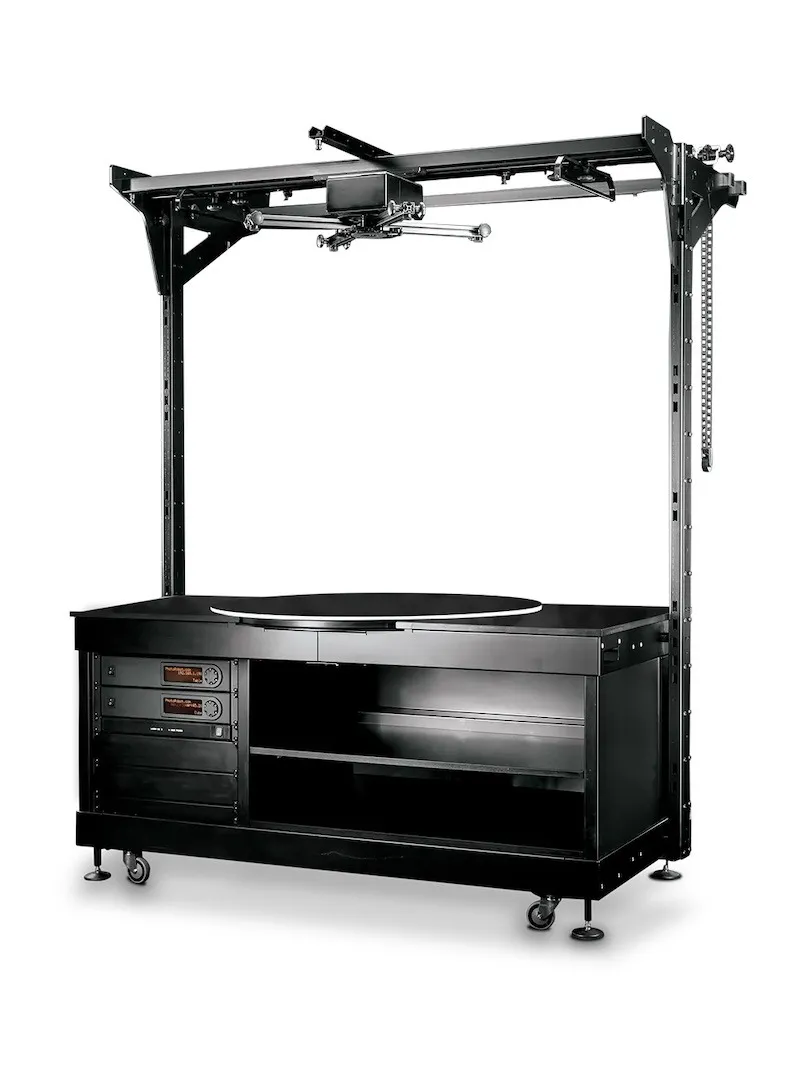
Zu den wichtigsten Merkmalen des Robotic Turntables und Robotic Arms gehören:
- Schwerlast-Drehteller mit Verschleißfestigkeit und hoher Tragfähigkeit von 200 Kilogramm.
- Plattenplatte mit Überhang über dem Tischrand für Fotos im Nullwinkel.
- Lasergeführte Objektpositionierung, um immer den absoluten Rotationsmittelpunkt zu bestimmen.
- Integrierte Halterungen für Beleuchtung und Verkabelung im Inneren des Plattenspielerrahmens.
- Fernkameraaufnahme synchron mit automatischer Drehtischrotation.
- Sanfte Kamerabewegung entlang einer präzisen Flugbahn ohne Oszillation des Kameraarms.
- Andockstation für einfachen Transport und Aufbau des Roboterarms.
1.1. Studio-Integration – Roboter-Plattenspieler und Arm-V8
Im Studio unterstützt der Robotic Turntable die Fotografie kleiner, aber schwerer Objekte, während der Robotic Arm V8 einen großen Montagebereich hat. Dies ermöglicht eine Vielseitigkeit bei der Auswahl von Stativköpfen und Kameras bei der Nutzung der Arbeitsstation. Der Roboterarm hingegen verfügt über eine robuste Konstruktion, präzise Bewegung und zwei Kameraarmgrößen, um Objekte unterschiedlicher Größe einzufangen. Es ist möglich, den robotischen Kameraarm aus der Ferne und synchron mit Plattenspieler und Studiolampen zu steuern, um die Bildaufnahme vollständig zu automatisieren und hochrealistische 3D-Fotos zu erzeugen.
1.2. Steuereinheit – Roboter-Drehtafel und Arm-V8
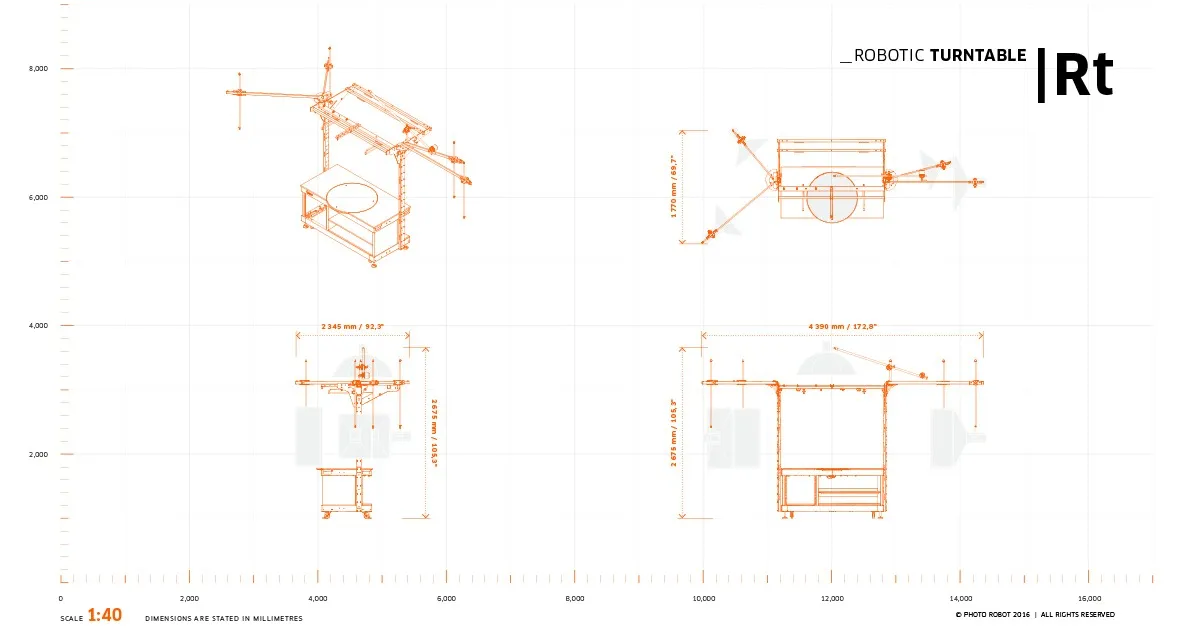
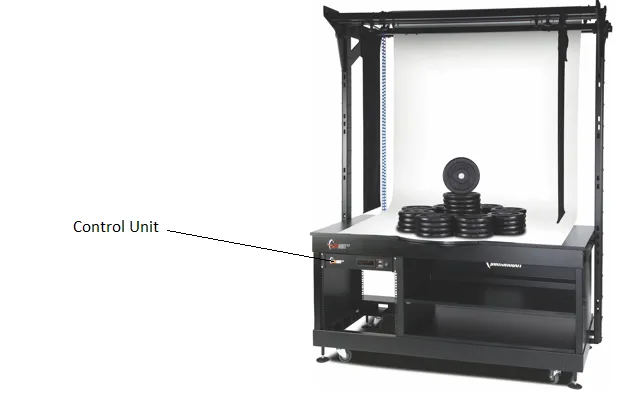
Eine der Hauptkomponenten der Erweiterung des Robotic Turntables mit Robotic Arm V8 ist die Steuereinheit. Die Steuereinheit ist ein integraler Bestandteil des Systems, da sie alle Bewegungen sowohl des Robotic Turntables als auch des Arm V8 einschaltet und steuert.
Die Steuereinheit ist kein physischer Teil des Roboterarms. Stattdessen wird die Steuereinheit physisch im Robotic Turntable installiert, wenn beide Geräte gleichzeitig geliefert werden. Die Steuereinheit befindet sich im dedizierten HD-Rack oben links vorne am Körper der Roboter-Drehtischmaschine. Währenddessen dockt der Robotic Arm V8 während des Einsatzes neben dem Robotic Arm.

1.3. Überblick über die Erweiterung des Roboterarms V8
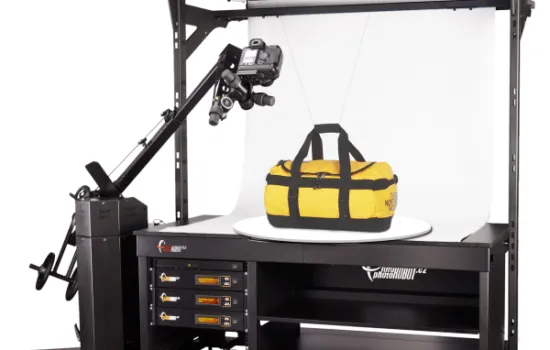
Der PhotoRobot Robotic Arm V8 ist mit den meisten PhotoRobot-Drehscheiben und Geräten für automatisierte 360-Grad-Fotografie kompatibel. Er funktioniert in Kombination mit PhotoRobot-Robotern wie dem Centerless Table, dem Cube, der Turning Platform, C-Klasse-Plattenspielern und mehr.
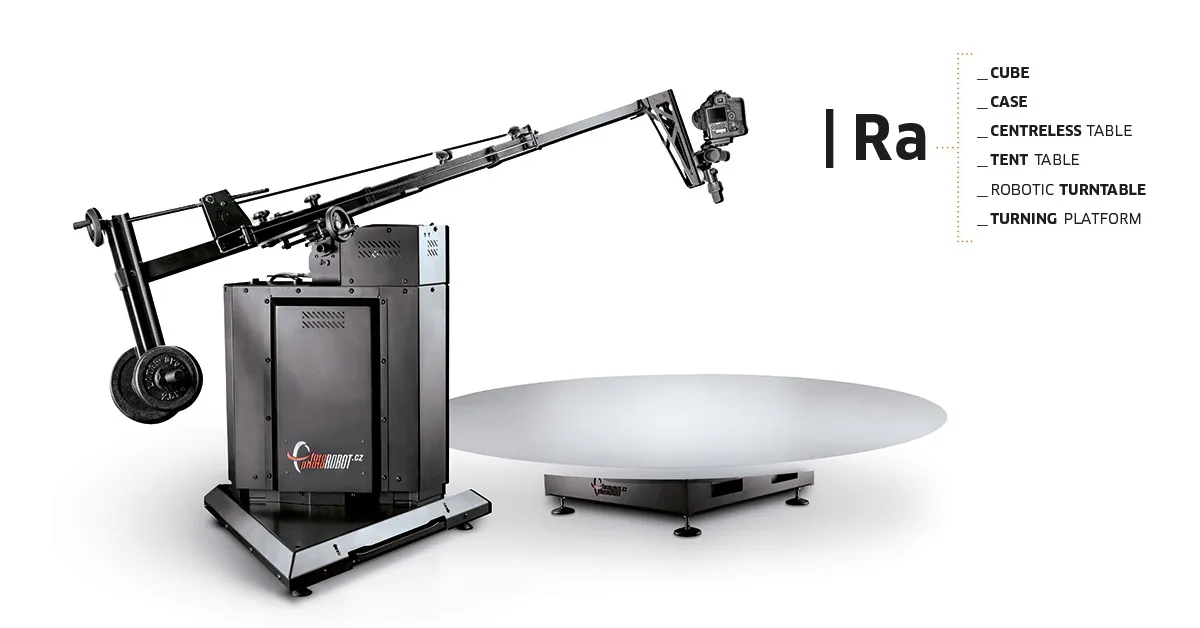
Zu den Schlüsselkomponenten des Roboterarms V8 gehören:
- Steuereinheit (ein separates Gerät zur Steuerung des Arms und des kompatiblen Plattenspielers)
- Kamerahalterschaft (eine kurze, eine lange oder beide)
- Einziehbare Räder auf der Maschinenbasis für Mobilität.
- Dockingstation für schnellen Aufbau mit kompatiblen Plattenspielern und Geräten.
Außerdem schwingt der Kameraarm nicht, sodass die Kamera sich immer auf einer präzisen Flugbahn bewegt. Es gibt außerdem eine große Montagemöglichkeit für Flexibilität bei der Auswahl von Stativköpfen und Kameras sowie Funktionen für mühelosen Transport und Aufbau.
Anmerkung: Für technische Anleitungen zur Montage, Bedienung und erstmaligen Nutzung des Geräts siehe das Robotic Arm V8 Benutzerhandbuch .
2. Vor der ersten Nutzung von PhotoRobot
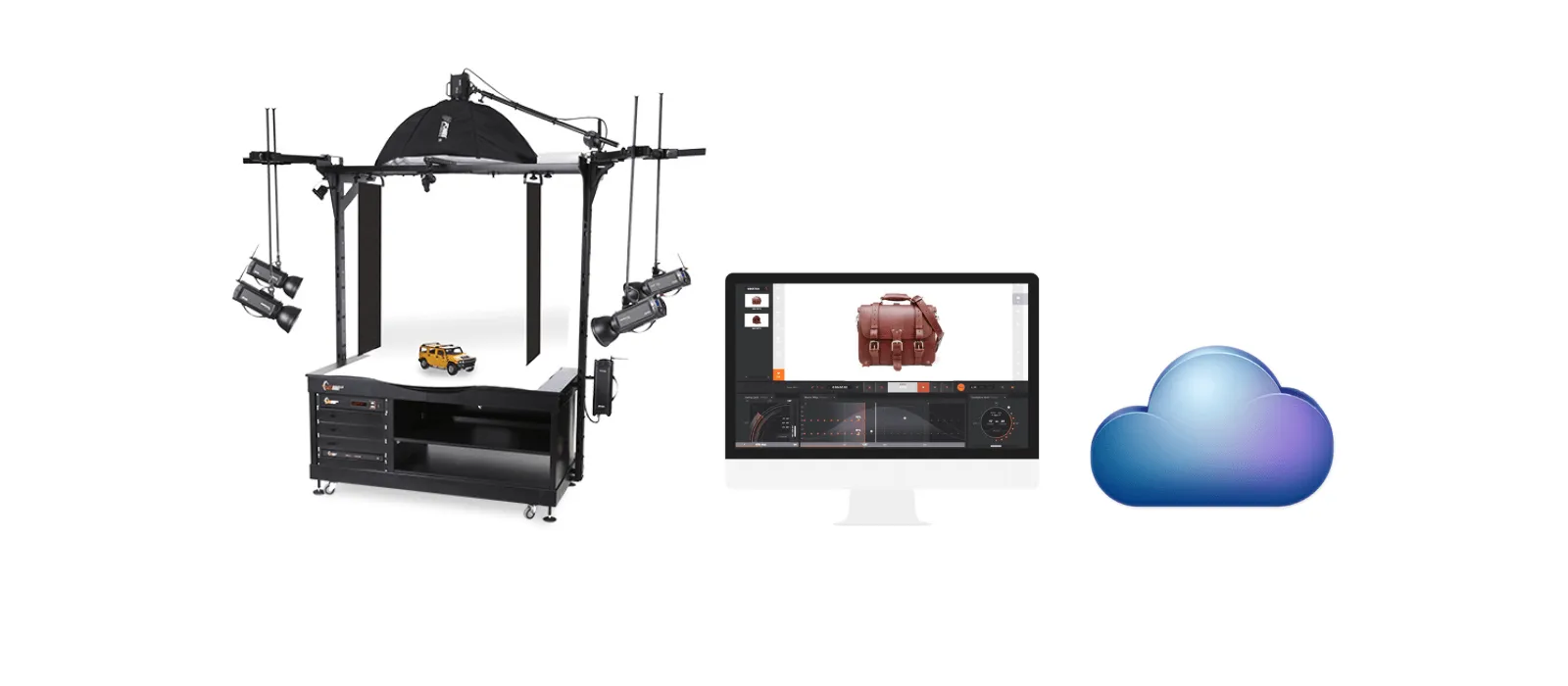
Wenn man PhotoRobot zum ersten Mal verwendet, ist es notwendig, die PhotoRobot-Lösung zunächst aus technischer Sicht zu verstehen. PhotoRobot ist eine modulare Einheit, die aus Hardware- und Softwarekomponenten besteht. Dies erfordert, dass ein Computer PhotoRobot bedient, ebenso wie PhotoRobot selbst über dasselbe Netzwerk wie der betreibende Computer verbunden ist. Dann muss das Netzwerk eine Internetverbindung haben, um auf PhotoRobot-Dienste zugreifen zu können, die über die Cloud laufen.
Anmerkung: Siehe PhotoRobot First Use & Basic Testing vor der ersten Nutzung der robotischen Arbeitsstation, um die Einhaltung technischer Betriebsanforderungen für die Netzwerkverbindung sicherzustellen.
Im Allgemeinen existieren folgende grundlegende Betriebsanforderungen.
- Die Steuereinheit muss sich mit dem lokalen Netzwerk verbinden.
- Ein Computer ist erforderlich, um die Service-GUI oder die Software des Bedieners namens _Controls auszuführen.
- Der Computer muss über dasselbe Netzwerk wie die Control Unit eine Verbindung herstellen.
- Es muss eine funktionierende Internetverbindung im Netzwerk vorhanden sein.
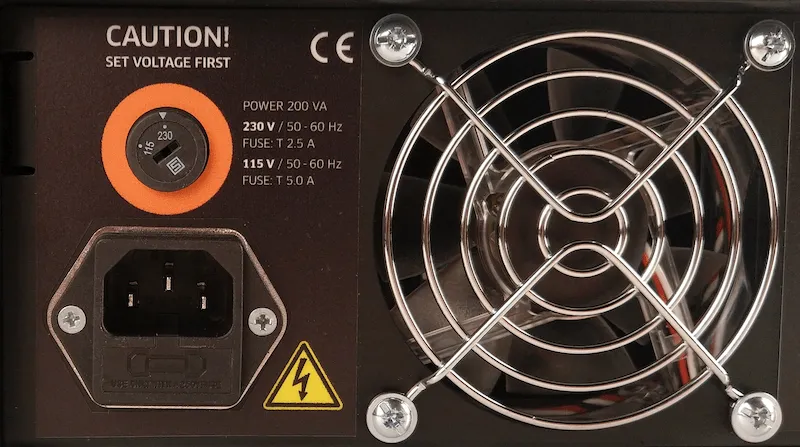
Nach dem Anschluss von PhotoRobot an das Netz überprüfen Sie die Parameter des Stromverteilungssystems (z. B. Spannung und Frequenz). Dazu verwenden Sie den RJ45-Anschluss auf der Rückseite der Steuereinheit.
Wichtig: Wenn die Einrichtung der Steuereinheit nicht konform ist, richte sie zuerst ein. Dazu finden Sie den manuellen Spannungswahlschalter auf der Rückseite der Steuereinheit und verbinden Sie die Steuereinheit über ein Ethernet-Kabel mit dem RJ45-Anschluss an das Netzwerk.
Als Nächstes stellen Sie sicher, dass die folgenden Netzwerkkonfigurationsanforderungen für den Betrieb des robotischen Drehteller mit Arm V8 erfüllt sind.
- Ein DHCP-Server im Netzwerk ist zwingend erforderlich.
- Die Kommunikation über die TCP-Ports 7777 und 7778 muss zugelassen werden.
- UDP-Broadcasts auf Port 6666 müssen zugelassen werden.
- Eine Internetverbindung ist zwingend erforderlich.
- *. photorobot.com Zutritt muss erlaubt sein.
- as-unirobot.azurewebsites.net der Zugriff muss erlaubt sein.
- Eine kabelgebundene Verbindung von PhotoRobot mit dem LAN wird empfohlen.
- Bestätigen Sie die Einrichtung, indem Sie bei Bedarf die PhotoRobot Networking-Voraussetzungen berücksichtigen.
- Verbinden Sie den Netzstecker mit der Steckdose.
Zum Schluss drücken Sie den Netzschalter der Steuereinheit. Wenn sich der Status ändert, wechselt die Leuchte von blinkend zu gleichmäßig und signalisiert, dass die Steuereinheit betriebsbereit ist.
2.1. Die IP-Adresse von PhotoRobot im LAN finden
Nach ordnungsgemäßer Konfiguration des Netzwerks ist es notwendig, die IP-Adresse von PhotoRobot im LAN zu suchen und zu identifizieren. Dazu ist die PhotoRobot Locator-App direkt in CAPP integriert, um die Suche und Identifikation von Steuereinheiten im Netzwerk zu erleichtern. Stellen Sie sicher, dass Sie die aktuellste Version von CAPP verwenden, um auf diese Funktion zugreifen zu können.
Um dann einen Roboter im Netzwerk direkt im CAPP zu identifizieren, öffne die lokale Version von CAPP, gehe zu Einstellungen und klicke auf Roboter / Steuereinheiten.

Das Menü Roboter / Steuereinheiten zeigt Spalten mit Name, Netzwerk, Einheit, Version, Entdeckt und Identifizieren für jeden Roboter an. Wenn der Punkt links vom Roboternamen grün ist, ist er online. Wenn Sie auf das Roboterfeld klicken, öffnet sich dann die Webseite des Roboters. Dadurch blinkt auch die LED-Leuchte der Steuereinheit des Roboters grün, um die Erkennung zu erleichtern.
Wenn der Kunde einen externen Download der App benötigt, steht der PhotoRobot Locator auch für iOS-Download im Rahmen von PhotoRobot Account Downloads zur Verfügung.

Hinweis: Die Android-Version von PhotoRobot Locator wurde eingestellt.
Alternativ gibt es das FRFind-Kommandozeilenprogramm für MacOS oder Windows, um das Netzwerk zu durchsuchen und PhotoRobot Control Units zu identifizieren. Finden Sie auch Links zum Download von FRfind auf der Seite zum Downloads des PhotoRobot-Kontos.
Nachdem Sie ein PhotoRobot-Gerät gefunden haben, kopieren Sie dann die IP-Adresse und fügen Sie die Adresse in einen beliebigen Webbrowser im URL-Format ein. Bei Erfolg wird die Service-GUI gestartet, die eine grundlegende Benutzeroberfläche zum Testen von PhotoRobot anzeigt.
2.2. Grundlegende Tests des robotischen Plattenspielers und des Arm-V8
Mit geöffneter Service-GUI nutzen Sie die einfachen Benutzeroberflächensteuerungen, um zunächst die Motoren der Maschinen einzuschalten. Als Nächstes verwenden Sie die linken oder rechten Pfeile neben der Pausentaste, um die Plattform in einen beliebigen Winkel zu drehen, und testen Sie dann die Bewegung des Roboterarms. Wenn sich die Geräte in den gewünschten Winkel bewegen, ist die Arbeitsstation für den regulären Betrieb bereit.

- Schalten Sie die Motoren ein (Pfeil 1), versuchen Sie zu drehen (Pfeil 2).
- Wenn der Roboter den Bewegungsanweisungen folgt, ist Ihr PhotoRobot-Gerät für den regulären Betrieb bereit.
3. PhotoRobot _Controls Software-Überblick
Die Fernsteuerung des Robotic Turntables mit Robotic Arm V8 Expansion Workstation, einschließlich aller Roboter, Kameras und Lichter, erfolgt über die Software-PhotoRobot _Controls. Die Software verwaltet den Arbeitsablauf und stellt alle notwendigen Funktionen für eine effektive Automatisierung in der Nachbearbeitung bereit.

Wichtig: PhotoRobot _Controls ist nicht bei der Lieferung des Maschinens enthalten; er wird separat gekauft und über Ihr PhotoRobot-Konto erhältlich.
Für detaillierte Anweisungen und Unterstützung zur Installation und Nutzung der PhotoRobot Controls App Software siehe das PhotoRobot Getting Started Benutzerhandbuch.
4. Informationsetiketten
4.1. Symbolüberblick

4.2. Maschinen- und Bauteiletiketten
Für Informationsetiketten für bestimmte Maschinen und Bauteile siehe den Abschnitt Informationsetiketten (3.1.) aus PhotoRobot Safety Information and Instructions.


EOS Rebel Serie


EOS DSLR-Serie


EOS M spiegellose Serie


PowerShot-Serie


Nahaufnahme / Handheld

Die Canon EOS Rebel Serie bietet einsteigerfreundliche DSLR-Kameras mit solider Bildqualität, intuitiver Bedienung und vielseitigen Funktionen. Diese Kameras sind ideal für Fotografie-Enthusiasten und bieten zuverlässigen Autofokus, dreh- und schwenkbare Touchscreens sowie Full HD- oder 4K-Videoaufnahmen.
Verbindung
Auflösung (MP)
Auflösung
Die Canon EOS DSLR-Serie bietet hochwertige Bilder, einen schnellen Autofokus und Vielseitigkeit und ist damit ideal für die Fotografie und Videoproduktion.
Verbindung
Auflösung (MP)
Auflösung
Die spiegellose Canon EOS M Serie kombiniert kompaktes Design mit DSLR-ähnlicher Leistung. Mit austauschbaren Objektiven, schnellem Autofokus und hochwertigen Bildsensoren eignen sich diese Kameras hervorragend für Reisende und Content-Ersteller, die Mobilität suchen, ohne die Bildqualität zu beeinträchtigen.
Verbindung
Auflösung (MP)
Auflösung
Die Canon PowerShot-Serie bietet kompakte, benutzerfreundliche Kameras für Gelegenheitsfotografen und Enthusiasten. Mit Modellen, die von einfachen Point-and-Shoot-Kameras bis hin zu fortschrittlichen Zoomkameras reichen, bieten sie Komfort, solide Bildqualität und Funktionen wie Bildstabilisierung und 4K-Video.
Verbindung
Auflösung (MP)
Auflösung
Die Canon Nah- und Handkameras sind für detaillierte Nahaufnahmen und Videos konzipiert. Sie sind kompakt und einfach zu bedienen und bieten präzisen Fokus, hochauflösende Bildgebung und vielseitige Makrofunktionen – perfekt für Vlogging, Produktfotografie und kreative Nahaufnahmen.
Verbindung
Auflösung (MP)
Auflösung


