
Broncolor Siros 800 S WiFi / RFS 2 Betriebsanleitung
Die folgenden Bedienungsanleitungen für den Broncolor Siros 800 S sind eine Reproduktion der offiziellen Materialien des Herstellers für PhotoRobot Kunden. Diese Materialien sollen das anfängliche Verständnis und den unabhängigen Betrieb ihres Broncolor Siros 800 S Geräts unterstützen. Beachten Sie jedoch, dass Broncolor-Lichter direkt in PhotoRobot _Controls App verwaltet werden. Dies stellt sicher, dass keine Treiber für die Broncolor-Hardwareverwaltung auf Kundenseite installiert werden müssen.
Für technische Informationen zu Hardwarekomponenten, Softwarewerkzeugen, Hauptmodi und empfohlenen Einstellungen für Broncolor-Lichter mit PhotoRobot siehe PhotoRobot – Broncolor Lights Management.
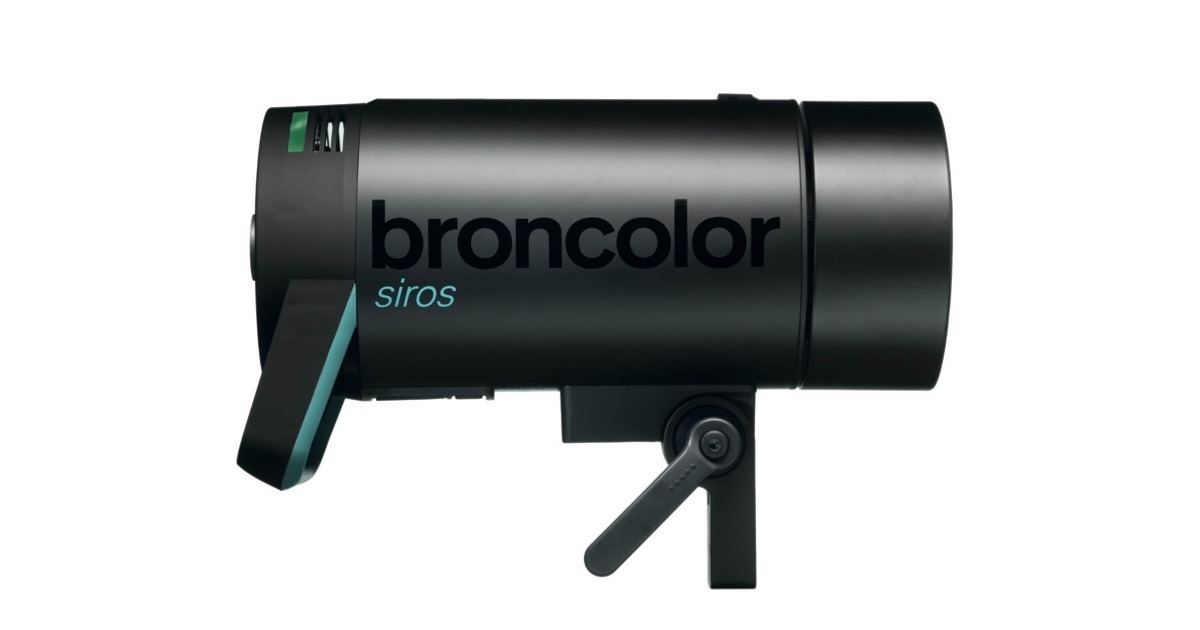
Hinweis: Diese Bedienungsanleitung ist eine Reproduktion der offiziellen Betriebsanleitung des Herstellers für die Studiolampen der Broncolor Siros 8 S-Serie. Für die Originaldokumentation zu Ihrem speziellen Produkt besuchen Sie die Website des Herstellers broncolor.swiss . Gleichzeitig sollten Sie alle speziell mit Ihrem Gerät bereitgestellten Anweisungen vor der ersten Nutzung beachten.
Steuerungen und Anzeigen
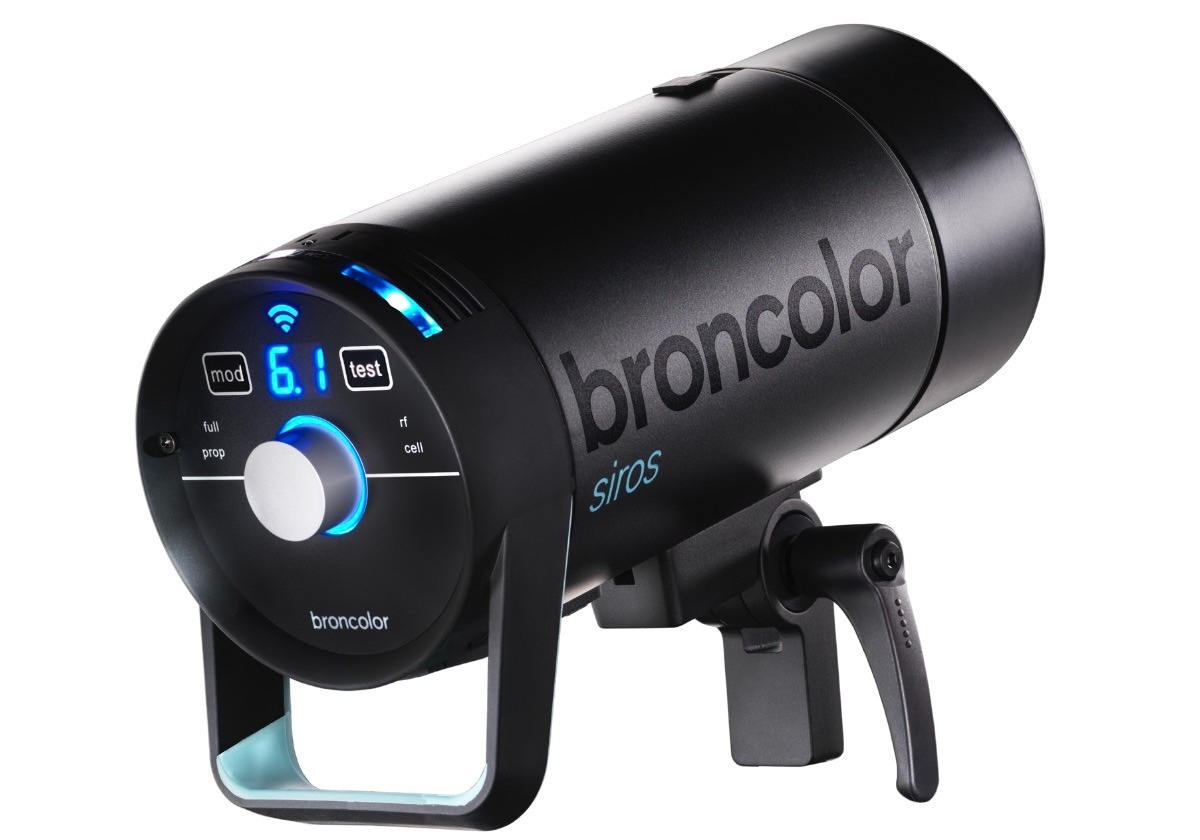
Die Steuerung und Anzeige des Broncolor Siros 800 S sind wie folgt.
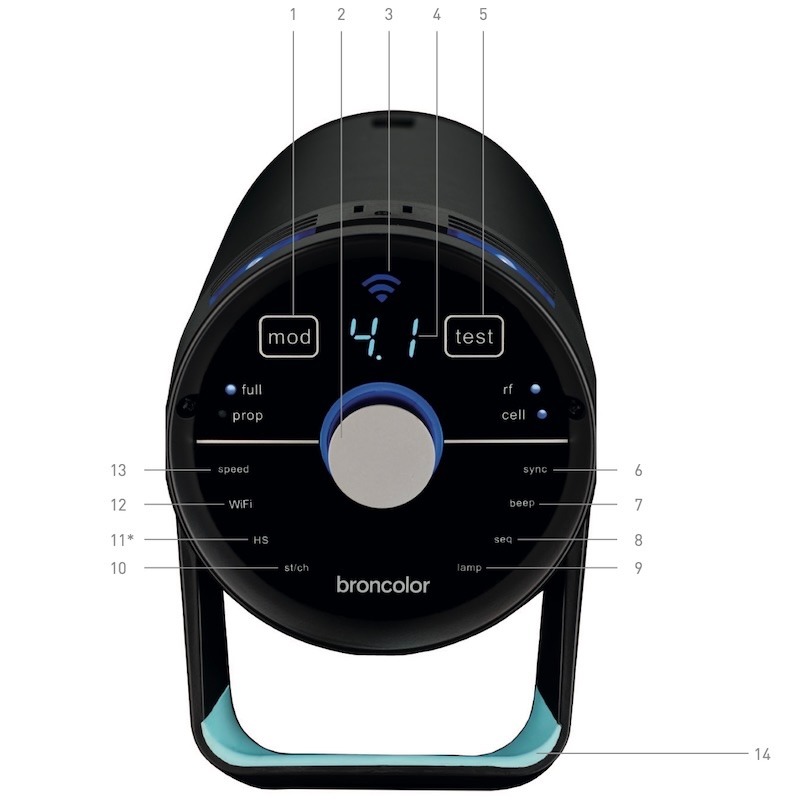
- Modelllicht an/aus
- Drehregler
- WLAN-Display
- Digitale Stromverteilungsanzeige
- "Test"-Schlüssel
- Menüeinstellungen
- Menüeinstellungen
- Menüeinstellungen
- Menüeinstellungen
- Menüeinstellungen
- Menüeinstellungen
- Menüeinstellungen
- Menüeinstellungen
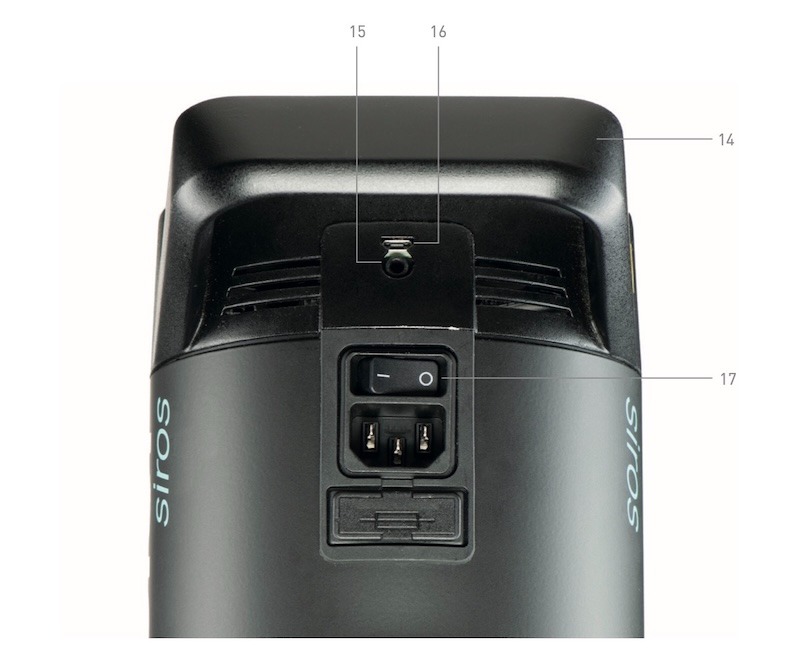
- Handle
- Sync-Buchse
- Mini-USB
- Netzschalter
Vor der Nutzung
Der Broncolor Siros S ist ein hochwertiges Produkt, das bei korrekter Anwendung jahrelangen Nutzen bietet. Lesen Sie alle Informationen in diesen Funktionsanweisungen sorgfältig, die auch wichtige Anweisungen zur Nutzung und Wartung des Geräts enthalten. Empfehlen Sie weitere Nutzer diese Anleitungen, um neue Nutzer mit dem Gerät, seiner Nutzung und Wartung vertraut zu machen. Beachten Sie außerdem immer die separat für Ihr Gerät bereitgestellten Sicherheitsanweisungen von Broncolor.
Inhaltsverzeichnis
- Versorgungsbereich
- Erstes Start-up
- Steuerungselemente
- Überblick über die Funktionen des Hauptmenüs
- Menü-Navigation
- Steuerung von Blitzzeiten
- Veröffentlichung
- HS-Funktion
- Besondere Funktionen
- Informationen und Fehlermeldungen
- FAQs
- Zubehör
- Wartung / Reparaturen
- Umweltschutzinformationen
- Garantie und Mitteilung für britische Kunden
- Technische Daten
1. Versorgungsumfang
1.1. Siros 800 S WiFi / RFS 2 – 31.643.XX
Stellen Sie zunächst sicher, dass Sie die folgenden Artikel bei der Lieferung erhalten haben.
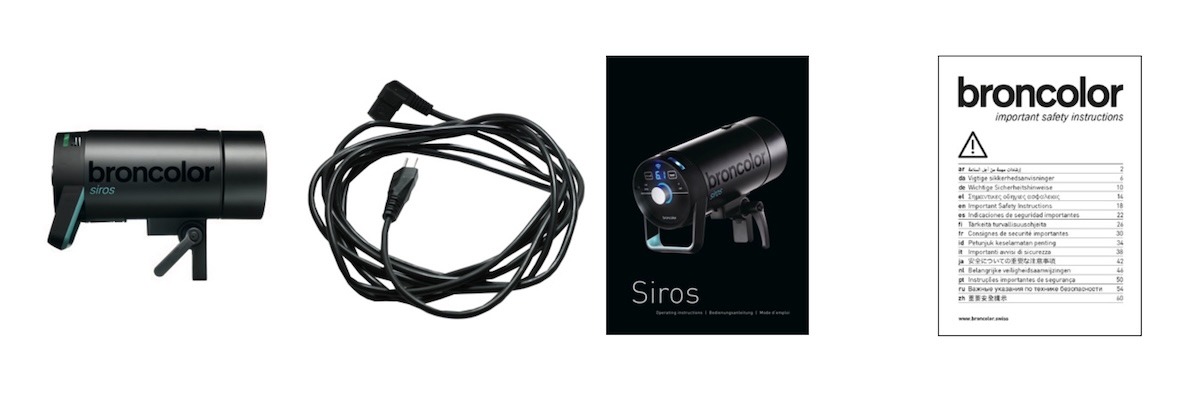
- Siros S Monolight
- Netzkabel
- Betriebsanweisungen (BA109.00)
- Wichtige Sicherheitsanweisungen (WA-18-1)
1.2. Bausätze
Der Inhalt des Siros Expert Kit umfasst:
- 2× Siros 800 S WiFi / RFS 2
- 1× Schirm, 85 cm (33,574,00)
- 1× Softbox 60 x 60 (33,561,00)
- 1× Speed Ring (33.401.00)
- 2× Junior Stand AC (35.100.00)
- 1× Flash Bag 2 (36.532.00)
- 1× Zubehörtasche (36.535.00)
- 1× Synchronisationskabel (34.111.00)
Der Inhalt des Siros Pro Kits umfasst:
- 3× Siros 800 S WiFi / RFS 2
- 1× Softbox 60 x 60 (33,561,00)
- 1× Octabox 75 (33.600.00)
- 2× Speed Ring (33.401.00)
- 2× L40 Standardreflektor (33.115.00)
- 3× Junior Stand AC (35.100.00)
- 1× Flash Bag 3 (36.533.00)
- 1× Zubehörtasche (36.535.00)
- 1× Synchronisationskabel (34.111.00)
2. Erstes Start-up
2.1. Schutzabdeckung entfernen
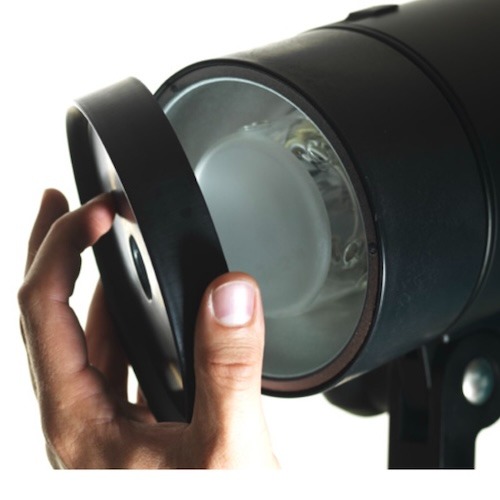
2.2. Netzkabel anschließen
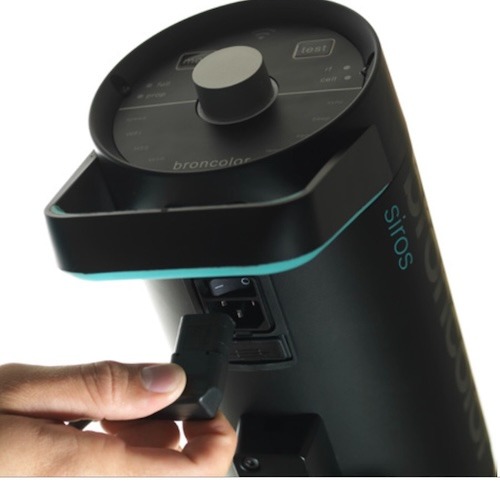
2.3. Schalte die Einheit am Hauptschalter AN
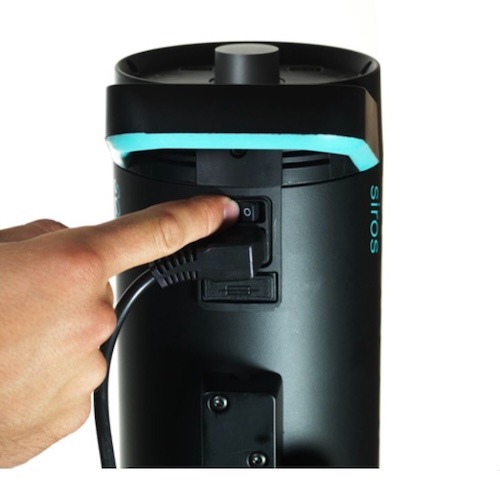
3. Kontrollelemente
3.1. Elementfunktionen
Drehregler (2)

- Der Drehregler (2) dient dazu, die Einheit ein- und auszuschalten (Stand-by-Modus). Durch 3 Sekunden Drücken des Drehreglers schaltet das Gerät auf Standby.
- Im Menü ermöglicht der Drehregler die Menünavigation und die Bestätigung von Menüelementen. Eine weitere Erklärung zur Menünavigation findet sich in Kapitel 5.
- Im Betrieb verändert der Drehregler die Blitzenergie. Das Drehen gegen den Uhrzeigersinn verringert die Blitzenergie, während das Drehen im Uhrzeigersinn sie erhöht. Währenddessen ändert das langsame Drehen des Reglers die Temperatur in 1/10 Blendenstufen und das schnelle Drehen ("Drehen") in 1/1 Blendenstufen.
Info-Display (4)
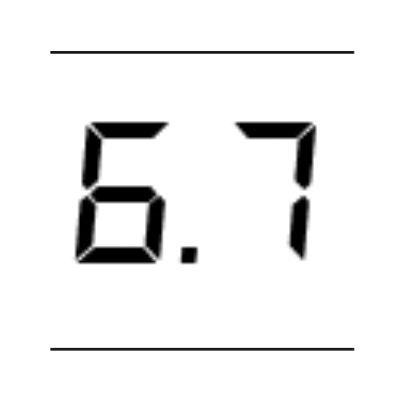
- Die Infoanzeige (4) zeigt die ausgewählte Blitzenergie oder die Menüauswahloptionen an.
Mod – Modelllicht AN / AUS (1)
- Verwenden Sie das "Mod" (1), um das Modelllicht ein- oder auszuschalten. Ein längerer Knopfdruck ändert den Betriebsmodus von "voll" zu "prop" oder umgekehrt.
Test (5)
- Mit "Test" (5) beginnt ein Test. Die "Bereit"-Anzeige um den Drehregler wechselt zu Blau, sobald der Lade-/Entladevorgang abgeschlossen ist.
3.2. Menüfunktionen
Geschwindigkeit (13)
- Die Menüeinstellung "Geschwindigkeit" (13) gilt für Schnellladen und Flash-Zeiten. Weitere Erklärungen finden Sie in Kapitel 6 dieser Betriebsanweisungen.
WLAN (12)
- "WiFi" (12) zeigt an, ob das WLAN ein- oder ausgeschaltet ist.
HS (11)

- "HS" zeigt an, ob HS an oder aus ist.
Studio / Kanal (10)
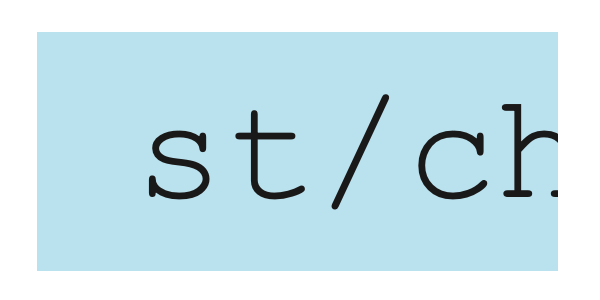
- Die Menüeinstellung "st / ch" (10) dient zum Wechseln des Studios/Kanals. Nutze sie, um den aktuellen Studiokanal (RFS 2) zu wechseln.
Lampe (9)

- Verwenden Sie die Menü-Einstellungslampe (9), um den Lampenkanal (RFS 2) auszuwählen.
Sequenz (8)
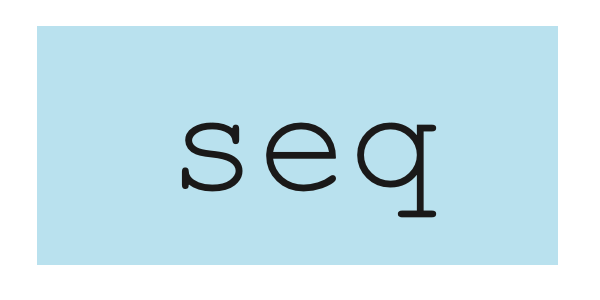
- Die Menüeinstellung "Seq" (8) wählt die Anzahl der Blitze aus.
Piepton (7)
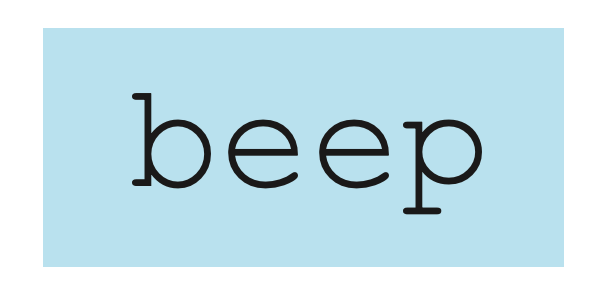
- Die Menüfunktion "Beep" (7) zeigt an, ob die akustische "Bereit"-Warnung ein- oder ausgeschaltet ist.
Sync (6)
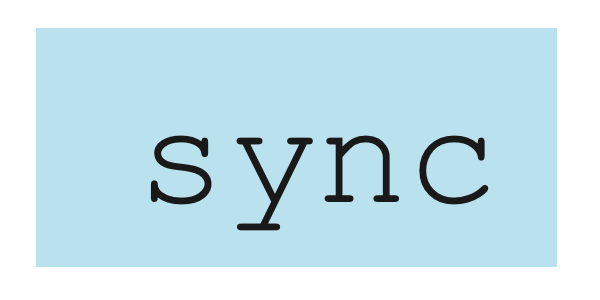
- Die Verwendung von "Sync" (6) ermöglicht die Auswahl verschiedener Freigabemethoden (Photocell, Radio, Photocell und/oder Radio).
Sync-Buchse / Mini-USB (15 / 16)

- Nutze die Menüfunktionen Sync Socket / Mini USB (15 / 16) zur Freigabe über das Sync-Kabel oder Software-Update über Mini USB.
An/Aus (17)

- Benutze Ein/Aus (17) am Gerät, um es ein- oder auszuschalten.
4. Überblick über die Hauptfunktionen
Die Hauptfunktionen sind wie folgt.
- Um ins Hauptmenü zu gelangen, drücken Sie den Drehregler (2).
- Drehen Sie den Drehregler (2) im Uhrzeigersinn oder gegen den Uhrzeigersinn, um den gewünschten Menüpunkt zu erreichen.
- Um Ihre Auswahl zu bestätigen, drücken Sie erneut den Drehregler (2). Der ausgewählte Menüpunkt beginnt zu blinken.
5. Menü-Navigation
Zu den Menüfunktionen des Broncolor Siros 800 S gehören:
- Geschwindigkeit
- WLAN
- HS
- st/ch
- Lampe
- seq
- Piep
- Synchronisation
Nachdem du den Drehregler (2) gedrückt hast, öffnest du das Hauptmenü des Monolights. Von dort aus hast du Zugriff auf die verschiedenen Funktionen.
Bitte beachten Sie: Wenn ein Menüpunkt nicht ausgewählt werden kann, wie bei anderen Produkten als dem Siros 800 S, unterstützt das Gerät diese Funktion nicht.
Beispiel: Stellen Sie eine Sequenz von 15 Blitzen pro Auslösung ein.
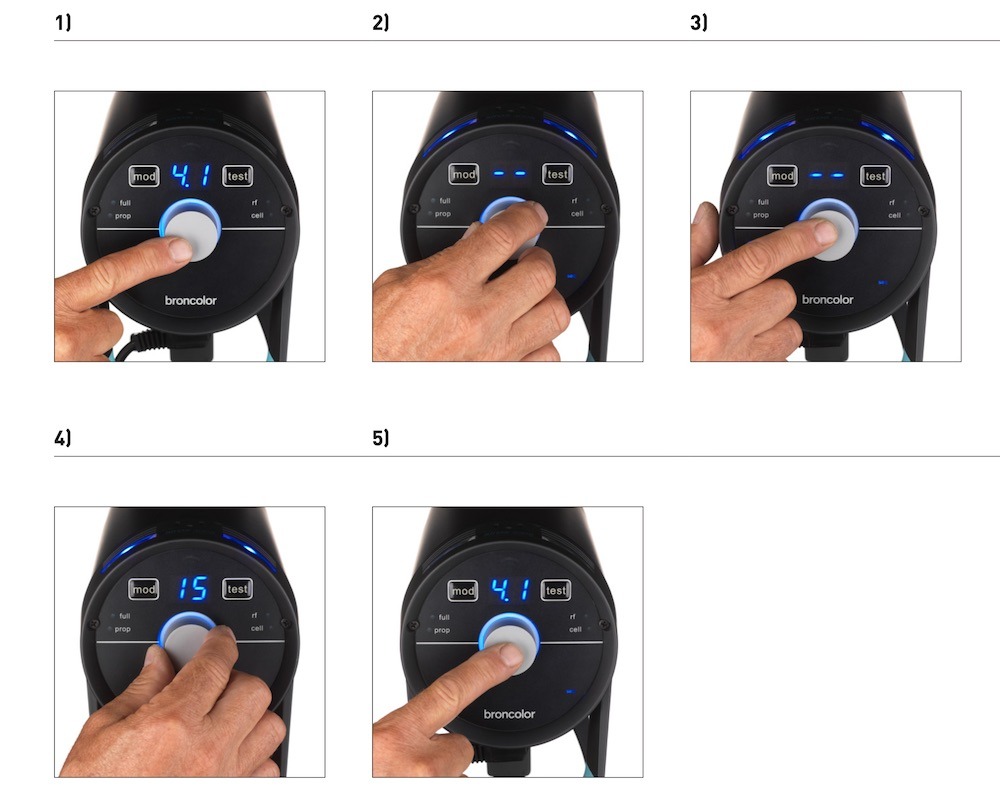
- Drücken Sie den Drehregler (2), um ins Hauptmenü zu gelangen. Der zuletzt ausgewählte Menüpunkt wird angezeigt. Das Hauptdisplay wechselt von der Anzeige der Ausgangsleistung zum ausgewählten Menüpunkt.
- Drehen Sie den Drehregler (2), bis Sie den Menüpunkt "seq" erreichen.
- Drücken Sie den Drehregler (2), um diese Funktion zu bestätigen. Die "Seq"-Anzeige beginnt zu blinken.
- Drehen Sie den Drehregler (2), bis "15" im Hauptdisplay erscheint.
- Bestätigen Sie diese Auswahl, indem Sie den Drehregler (2) drücken. Nach dieser Bestätigung wechselt die Einheit in ihren Normalzustand. Wird die Auswahl nicht innerhalb von 5 Sekunden bestätigt, wechselt die Einheit in ihren Normalzustand, ohne die Einstellung zu ändern.
6. Kontrolle der Blitzzeiten
Im Hauptmenü kannst du die Blitzzeit des Monolichts auf "Geschwindigkeit" stellen. Diese Einstellung berechnet die schnellstmögliche Blitzzeit für das gewählte Energielevel. Dies kann auch dazu führen, dass die Farbe des Blitzes leicht in Richtung blauer Region verschiebt.
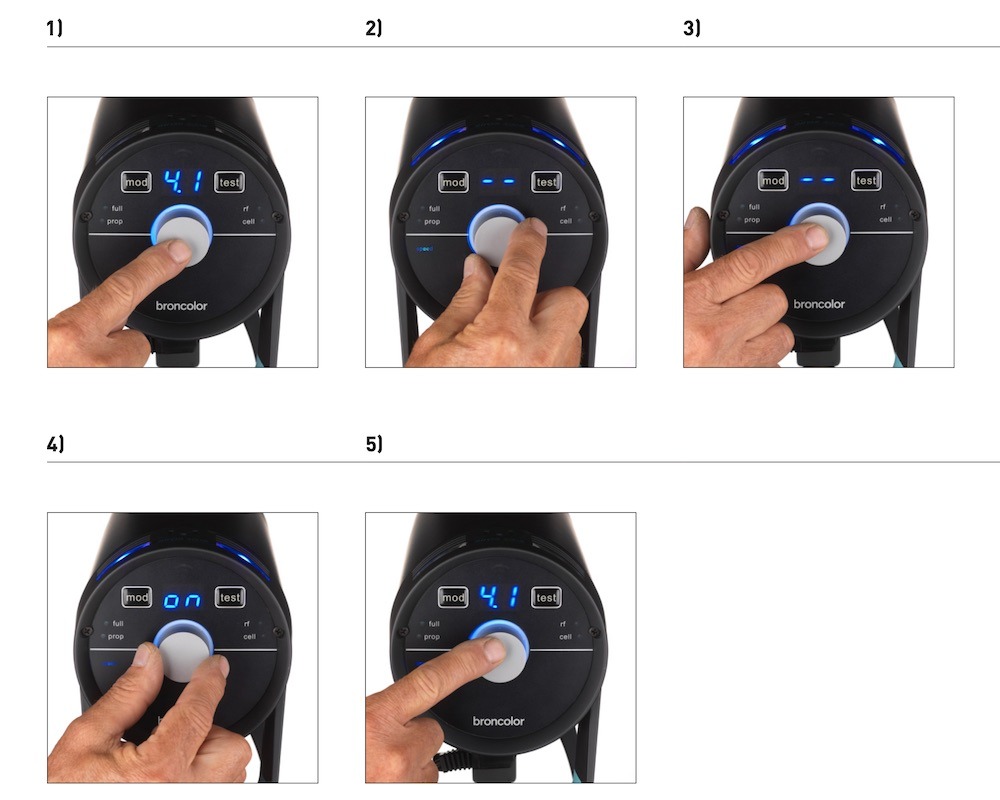
- Drücken Sie den Drehregler (2), um ins Hauptmenü zu gelangen.
- Drehen Sie den Drehregler (2), bis Sie den Menüpunkt "Geschwindigkeit" erreichen.
- Bestätigen Sie diese Auswahl, indem Sie den Drehregler (2) drücken.
- Verwenden Sie den Drehregler (2), um die Option "Ein" oder "Aus" auszuwählen.
- Bestätigen Sie dies mit dem Drehregler (2).
7. Freilassung
7.1. RFS 2 Modul (Hochfrequenzsystem)
Für RFS-2-Blitzsteuerung muss der Kanal (Studioadresse) dem Sender entsprechen. Die Studioadresse wird im Menü auf Position "st" gesetzt. Der Lampenkanal ist im Menü unter "Lampe" definiert. Weitere Informationen zum Ändern der Farben der Kognitionslampen finden Sie Abschnitt 9.3.
Mit dem Funk-Transceiver können Sie die einzelnen Lampen nach Belieben definieren und einstellen. Um zu lernen, wie das geht, sehen Sie sich bitte die Bedienungsanleitung für den Transceiver an. Der Transceiver ist nicht standardmäßig bei einzelnen Köpfen enthalten.
7.2. Photozelle (Zelle)
Die Photozelle kann mit der Menüfunktion "Sync" (6) ein- und ausgeschaltet werden. Wenn diese aktiv ist, leuchtet die blaue LED neben dem "Cell"-Label. Nach dem ersten Blitz einer Sequenz wird die aktive Photocell deaktiviert, und die blaue LED neben der "Sync"-Taste (6) blinkt. Durch Drücken der "Test"-Taste schaltet sie wieder ein.
7.3. Synchronisationsbuchse (15)
Die Synchronkabel – 5 m (16,4 ft) (Art. Nr. 34.111.00) und 10 m (32,8 ft) (34.112.00) – können für die Kabelablösung an der Buchse angebracht werden (15).
7.4. "Test"-Taste (5)
Mit dieser Taste kann das Monolicht manuell ausgelöst werden. Der Blitz kann ausgelöst werden, sobald 70 % des eingestellten Energiepegels erreicht sind. Der visuelle "Bereit"-Indikator hingegen leuchtet erst, wenn 100 % erreicht sind.
8. HS-Funktion
In Kombination mit dem RFS 2.2-Sender kann man das Siros 800 S Monolight mit extrem schnellen Verschlusszeiten verwenden. Zum Beispiel kann bei Umgebungslicht, selbst mit weit geöffneter Blende (selektiver Fokus), das Bild mit bis zu 1/8000s korrekt unterbelichtet werden, und Siros erlaubt weiterhin dominante und kreative Lichteffekte.
Alles, was Sie dafür benötigen, ist der RFS 2.2-Sender, der für Canon-, Fuji-, Nikon- und Sony-Kameras erhältlich ist. Zusätzlich muss HS auf allen Siros-Geräten aktiviert werden. Dies verändert die Blitzkurve und garantiert in Kombination mit RFS 2.2 eine korrekte Belichtung ohne Begrenzung der Verschlusszeit.
Bitte lesen Sie die Betriebsanleitung für den RFS 2.2-Sender, um mehr über die optimale Nutzung der HS-Funktion zu erfahren.
Im HS-Modus kannst du mit Siros nur Flash-Power Level 4 bis 10 verwenden.
9. Sonderfunktionen
9.1. Zurücksetzen (auf Werkseinstellungen)
Drücken Sie die "Test"-Taste (5) für 4 Sekunden. Dadurch werden alle Funktionen auf die Werkseinstellungen zurückgesetzt. Das Zurücksetzen wird durch einen doppelten Piepton bestätigt.
9.2. "bronControl" App und WLAN-Einstellungen
Um Ihr Siros-Monolight zu steuern, können Sie auch die "bronControl"-App kostenlos herunterladen. Um die App zu finden, suchen Sie im Apple App Store oder im Google Play Store nach "bronControl".
9.2.1. Betriebsmodi
9.2.1.1. Betrieb im "Privat"-Modus (Werkseinstellung)
Wenn der WLAN-Modus an mehr als einem Monolicht aktiviert ist, verbinden sich diese Geräte automatisch mit derselben Studioadresse, um ein privates Netzwerk zu bilden. Ein Smartphone oder Tablet muss dann mit diesem Netzwerk verbunden werden, um es steuern zu können. Um dies zu nutzen, aktivieren Sie die WLAN-Funktion auf Ihrem Smartphone oder Tablet. Ihr Gerät sucht dann automatisch nach verfügbaren WLAN-Netzwerken. Verbinden Sie Ihr Smartphone oder Tablet mit dem entsprechenden Bron-Studio-Netzwerk. Das Verbindungspasswort lautet: bronControl. Starten Sie nun die "bronControl"-App auf Ihrem Gerät. Fügen Sie unter "neues Studio hinzufügen" die entsprechende Studionummer hinzu und verbinden Sie die App mit diesem Studio. Für weitere Anweisungen zum Betrieb nutzen Sie bitte die Hilfefunktion "?" in der App.
9.2.1.2. Betrieb im "Enterprise"-Modus
Wenn ein bestehendes WLAN-Netzwerk (Router) vorhanden ist, kann das Gerät mit einem Smartphone oder Tablet in dieses Netzwerk integriert werden. Um dies zu erreichen, gehe in der "bronControl"-App unter den Einstellungen zu "Netzwerkeinstellungen" und gib die Einstellungen deines Routers im "Enterprise"-Modus ein. Stelle sicher, dass die Geräte auf die korrekte Studio-Adresse gestellt sind. Siros speichert den letzten Verbindungstyp und versucht, sich beim nächsten Start mit dem letzten Netzwerk zu verbinden.
9.2.2. Menüeinstellungen
Die Menüeinstellungen sind wie folgt definiert: an / aus / synchronisieren (an / -- / sy).
9.2.3. WLAN-Display (3) am Gerät
Die Symbole und deren Beschreibungen für das WLAN-Display (3) auf dem Gerät sind wie folgt.
9.3. Kognitionslichter
Wenn die verschiedenen Lampenkanäle (Zonen) ausgewählt werden, ändert das Kognitionslicht auf der Oberseite der Einheit die Farbe. Zweck davon ist es, einzelne Einheiten zu unterscheiden, wenn sie von der "bronControl"-App gesteuert werden. Das Licht auf der Einheit ändert seine Farbe, wenn die App auf einem Smartphone oder Tablet aktiviert wird oder wenn der Drehregler auf der Einheit gedrückt wird; beim Verlassen des Menüs wird es wieder blau.
Die Farben der Lampenkanäle sind wie folgt.
10. Informationen und Fehlermeldungen*
10.1. Akustische Signale
Die akustischen Signale sind ein Piepton oder ein Doppelpiep.
10.2. Anzeige
Hinweis: *Fehlermeldungen werden immer ebenfalls durch das rote Kognitionslicht angezeigt.
11. FAQs
11.1. Wechsel von Blitzröhren
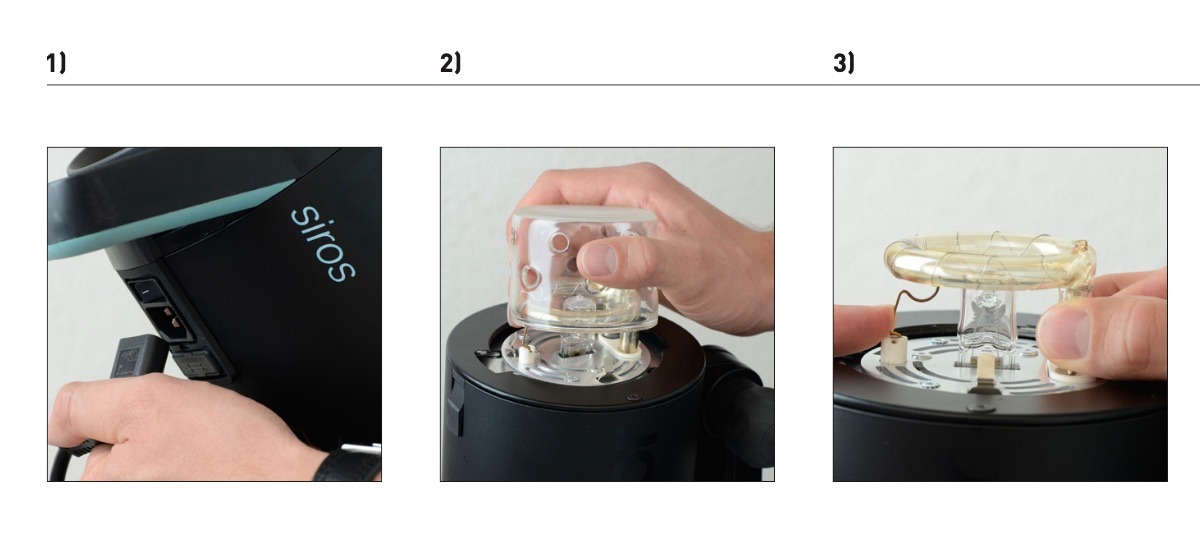
- Trennen Sie das Netzkabel vom Gerät.
- Entfernen Sie das Sicherheitsglas, indem Sie es aus den Sicherungsklammern ziehen.
- Drücke die Kontaktfeder nach unten und ziehe das Blitzrohr vorsichtig heraus.
11.2. Sicherung wechseln
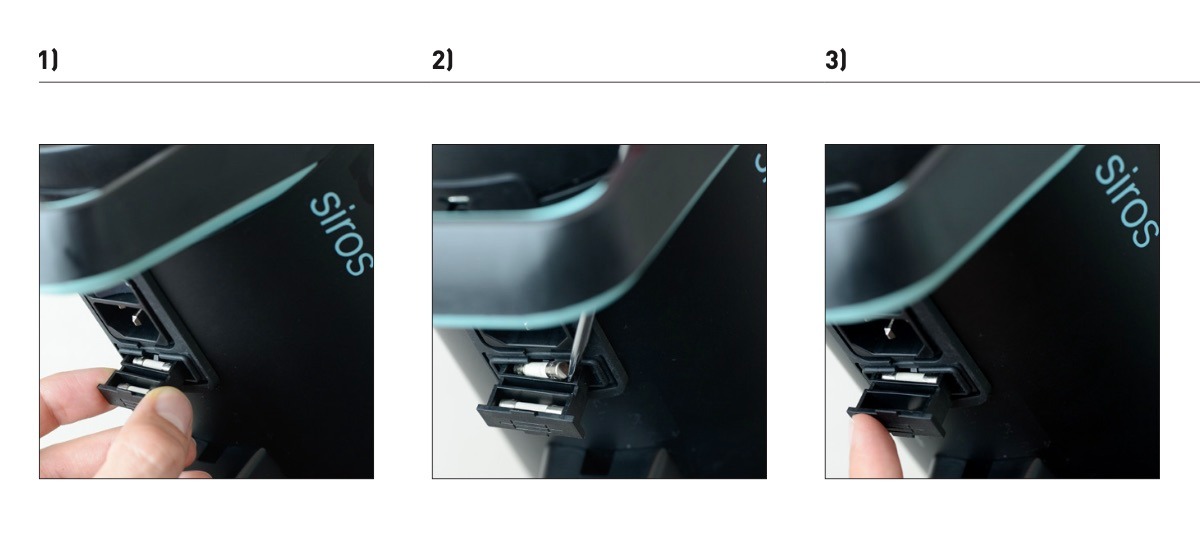
- Trennen Sie das Netzkabel vom Gerät (siehe Abbildung 1 oben). Öffnen Sie das Sicherungsfach unter dem Gerät.
- Risse die durchgeblasene Sicherung vorsichtig mit einem spitzen Gegenstand heraus.
- Setzen Sie die Ersatzsicherung ein und schließen Sie das Sicherungsfach erneut
11.3. Wechselnde Lichtformer
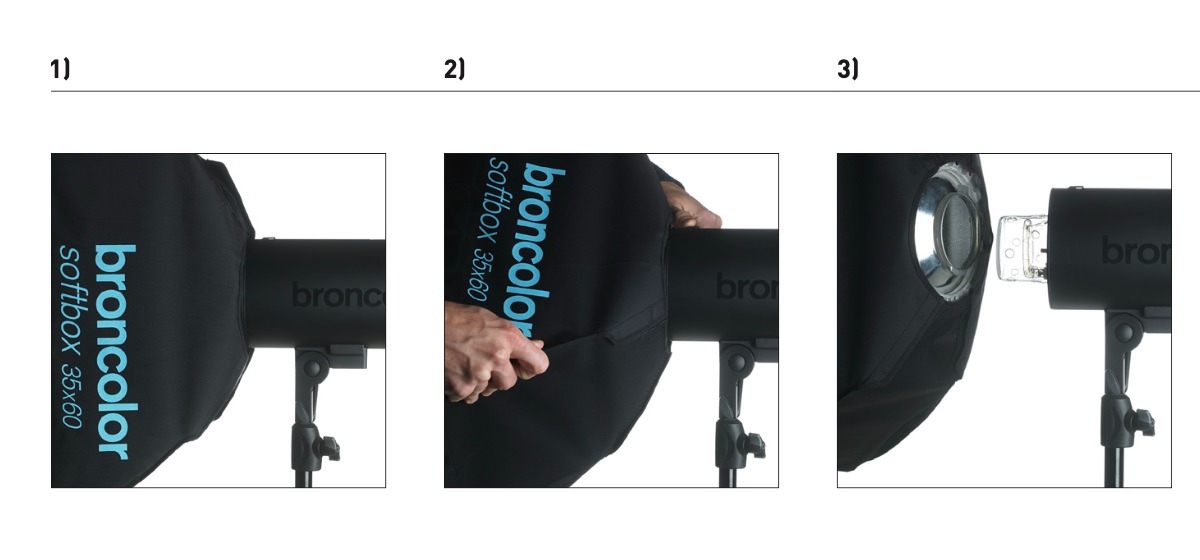
- Drehen Sie den Lichtformer in beide Richtungen bis zum Stopp.
- Ziehen Sie den Auslöser rückwärts und drehen Sie gleichzeitig die Lichtformmaschine, bis sie vom Bajonettbeschluss frei ist.
- Entfernen Sie den Lichtformer vorsichtig nach vorne. Achten Sie darauf, das Sicherheitsglas nicht zu beschädigen.
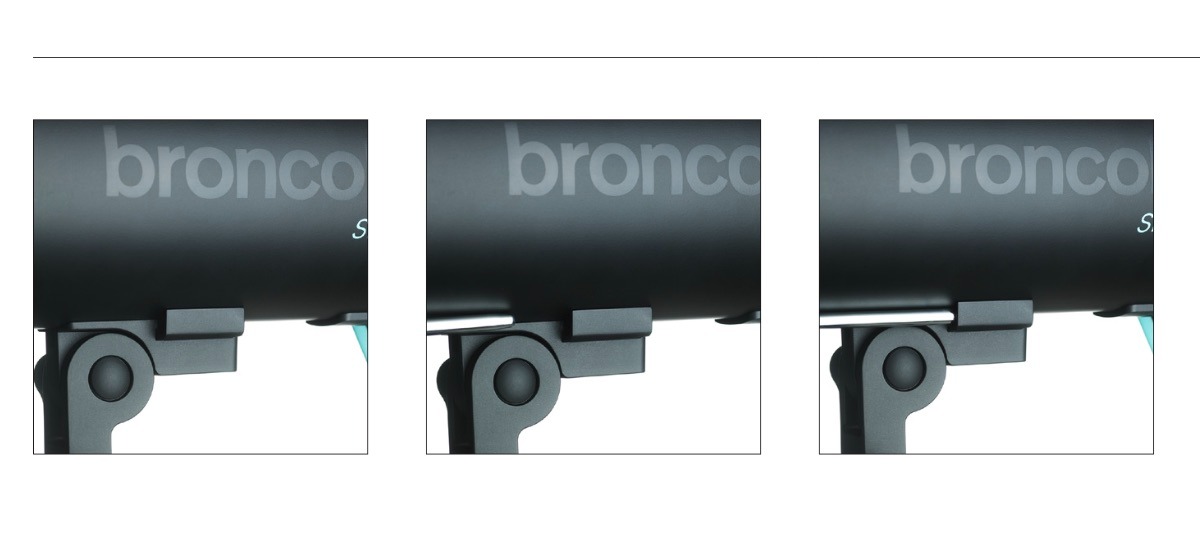
11.4. Montage eines Regenschirms
Um den Regenschirm zu montieren, befestigen Sie ihn in der Öffnung unter der Einheit.
12. Zubehör
Siros ist mit der gesamten Palette von Broncolor-Lichtformgeräten kompatibel.
Die folgenden Gegenstände stellen speziell empfohlene Zubehörteile dar:
13. Wartung und Reparaturen
Ihr Broncolor-Monolight ist ein Präzisionsinstrument, das bei entsprechender Sorgfalt jahrelangen reibungslosen Betrieb bieten kann. Sollte jedoch ein Fehler auftreten, versuchen Sie bitte nicht, das Gerät selbst zu öffnen und zu reparieren. Auch wenn das Gerät ausgeschaltet ist, kann es weiterhin gefährliche Spannungswerte im Inneren geben. Daher sollten Sie das Gerät für Wartung und Reparaturen immer an Ihren Broncolor-Servicepunkt schicken.
14. Umweltschutzinformationen
Am Ende seiner Nutzungsdauer darf dieses Produkt nicht mehr als normaler Haushaltsmüll entsorgt werden. Stattdessen muss es zur Abholung zur Wiederverwertung von elektrischen und elektronischen Geräten gebracht werden. Die Materialien sind gemäß ihren Markierungen recycelbar. Durch Wiederverwendung, Recycling oder andere Formen der Nutzung alter Geräte leisten Sie einen wichtigen Beitrag zum Schutz unserer Umwelt.
Bitte fragen Sie Ihre örtlichen Behörden oder einen Broncolor-Vertriebspartner nach dem passenden Entsorgungspunkt.
15. Garantie
Alle Broncolor-Powerpacks, Lampen, Monolichter und Zubehörteile werden nach hohem Qualitätsstandard gefertigt. Broncolor bietet ab dem Kaufdatum (für den Erstbesitzer) eine zweijährige Werksgarantie für die oben genannten Broncolor-Produkte. Von dieser Garantie sind Blitzröhren, Halogenlampen, Schutzbrillen, Kabel, Batterien und Textilien ausgenommen. Fehler, die durch Nichtbeachtung von Sicherheitsanweisungen, falscher Handhabung, Verwendung von Zubehör eines anderen Herstellers sowie unautorisierte Eingriffe oder Modifikationen entstehen, sind von der Werksgarantie ausgeschlossen. Broncolor / PhotoRobot übernimmt keine Haftung für Schäden durch Nichtbeachtung der Sicherheitsanweisungen, fehlerhafte Handhaben, Verwendung von Zubehör eines anderen Herstellers oder unbefugte Eingriffe oder Modifikationen. Bei technischen Problemen wenden Sie sich bitte umgehend an die nächstgelegene autorisierte Broncolor-Servicestation. Artikelnummern, Produktbeschreibungen und Lieferumfang können von Land zu Land variieren. Für detailliertere Informationen wenden Sie sich bitte an Ihren Broncolor-Vertriebspartner. Fehler und Druckfehler ausgenommen.
16. Mitteilung für britische Kunden
Dieses Gerät kann so konfiguriert werden, dass es sich mit einem drahtlosen LAN-Netzwerk verbindet. Bitte konfigurieren Sie dieses Produkt so, dass es mit gesicherter Infrastruktur verbunden ist. Verwenden Sie den Konfigurationsmodus nicht für den normalen Betrieb.
- Berichte über Sicherheitslücken: support@broncolor.swiss
- Reaktionszeit: 30 Tage
- UK-Defined Support Period: 2 Jahre nach dem Verkaufsdatum, gilt nur für Produkte, die im Vereinigten Königreich (außer Nordirland) am oder nach dem 29. April 2024 verkauft wurden
- Herstellername: Bron Elektronik AG
- Herstelleradresse: Hagmattstraße 7, 4123 Allschwil, Schweiz
17. Technische Daten


EOS Rebel Serie


EOS DSLR-Serie


EOS M spiegellose Serie


PowerShot-Serie


Nahaufnahme / Handheld

Die Canon EOS Rebel Serie bietet einsteigerfreundliche DSLR-Kameras mit solider Bildqualität, intuitiver Bedienung und vielseitigen Funktionen. Diese Kameras sind ideal für Fotografie-Enthusiasten und bieten zuverlässigen Autofokus, dreh- und schwenkbare Touchscreens sowie Full HD- oder 4K-Videoaufnahmen.
Verbindung
Auflösung (MP)
Auflösung
Die Canon EOS DSLR-Serie bietet hochwertige Bilder, einen schnellen Autofokus und Vielseitigkeit und ist damit ideal für die Fotografie und Videoproduktion.
Verbindung
Auflösung (MP)
Auflösung
Die spiegellose Canon EOS M Serie kombiniert kompaktes Design mit DSLR-ähnlicher Leistung. Mit austauschbaren Objektiven, schnellem Autofokus und hochwertigen Bildsensoren eignen sich diese Kameras hervorragend für Reisende und Content-Ersteller, die Mobilität suchen, ohne die Bildqualität zu beeinträchtigen.
Verbindung
Auflösung (MP)
Auflösung
Die Canon PowerShot-Serie bietet kompakte, benutzerfreundliche Kameras für Gelegenheitsfotografen und Enthusiasten. Mit Modellen, die von einfachen Point-and-Shoot-Kameras bis hin zu fortschrittlichen Zoomkameras reichen, bieten sie Komfort, solide Bildqualität und Funktionen wie Bildstabilisierung und 4K-Video.
Verbindung
Auflösung (MP)
Auflösung
Die Canon Nah- und Handkameras sind für detaillierte Nahaufnahmen und Videos konzipiert. Sie sind kompakt und einfach zu bedienen und bieten präzisen Fokus, hochauflösende Bildgebung und vielseitige Makrofunktionen – perfekt für Vlogging, Produktfotografie und kreative Nahaufnahmen.
Verbindung
Auflösung (MP)
Auflösung


